В левом меню нажмите "Добавить встречу" и выберите Zoom.
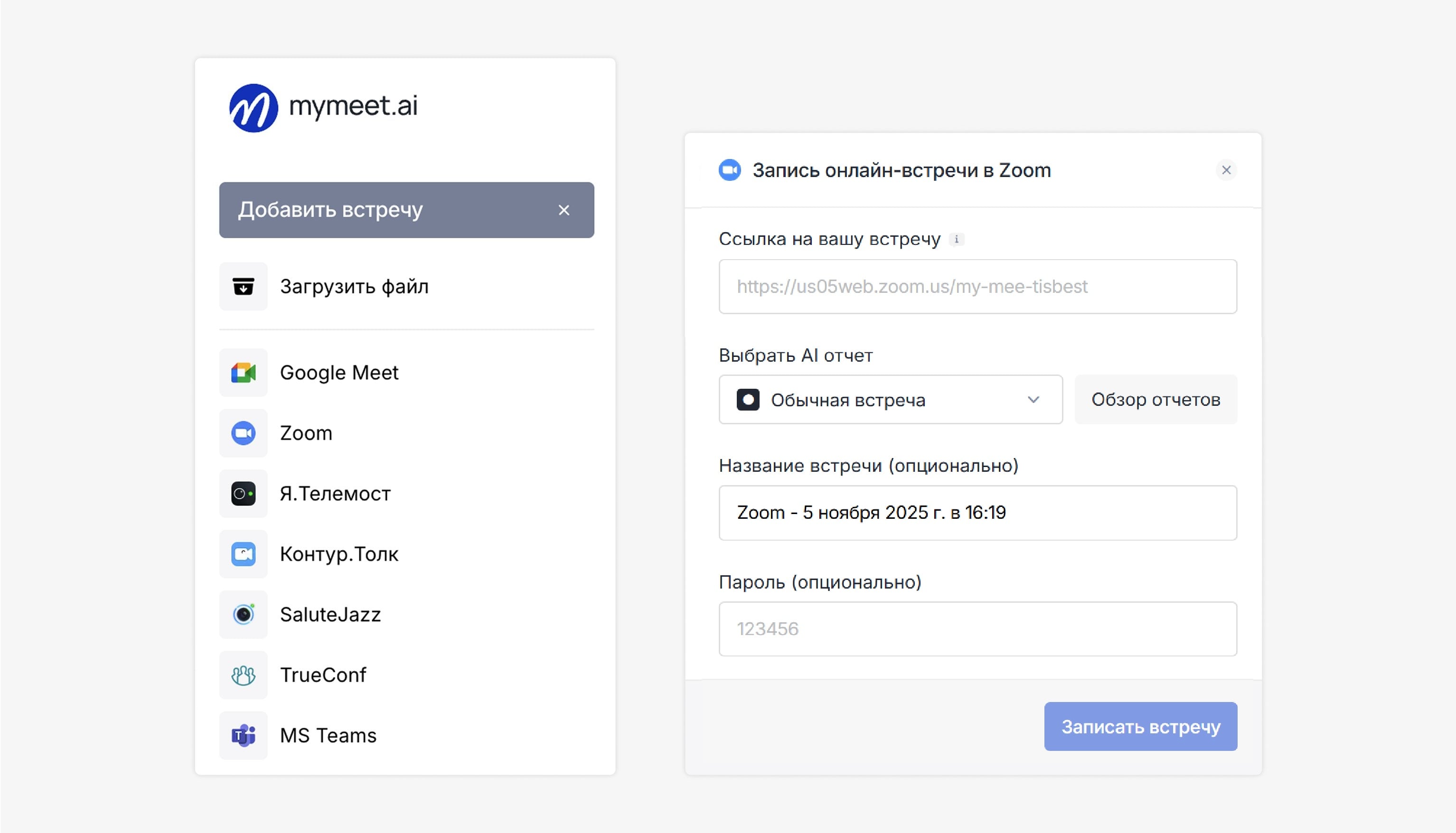

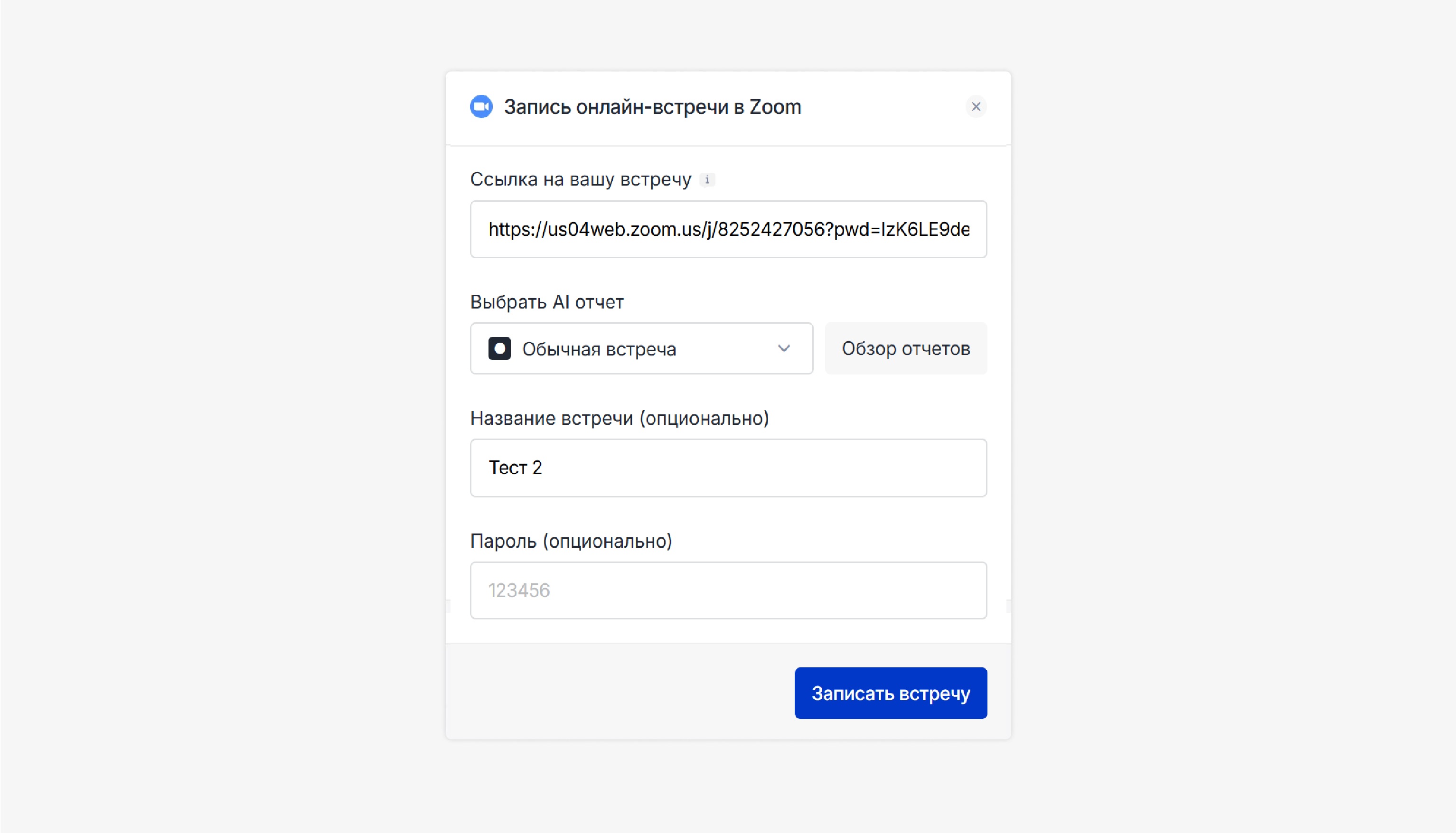
Шаг 1. Вставьте ссылку на встречу по которой приглашаете других участников.
Шаг 2. Выберите тип AI-отчета. Обязательный параметр. Выберите подходящий AI-отчет для анализа встречи. Подробнее про виды отчетов на сайте.
Шаг 3. Введите название встречи. Необязательное поле, можете оставить пустым.
Шаг 4. Введи пароль от комнаты (опционально).
Шаг 5. Нажмите “записать встречу” и бот придет на нее в течение 10-15 секунд.
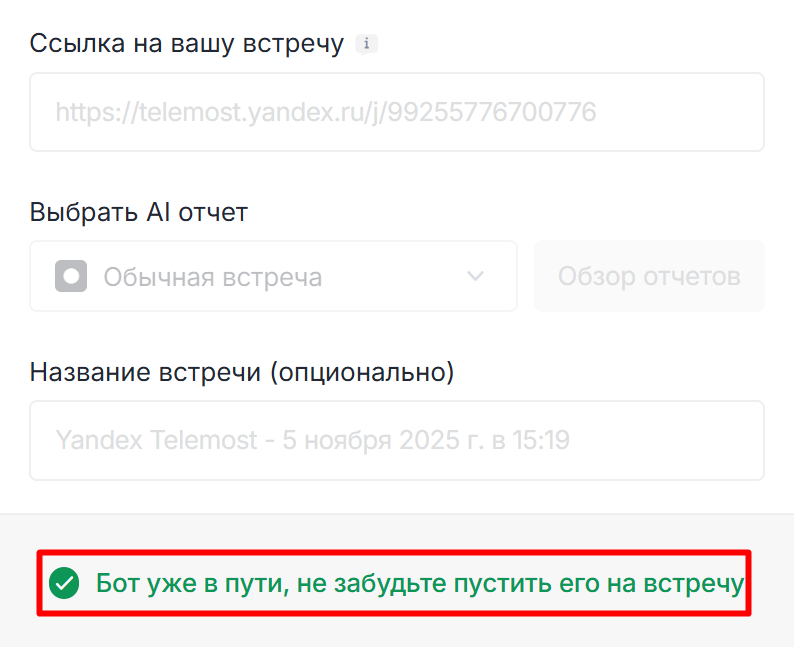
Как только нажали кнопку “записать встречу”, получите уведомление "Бот уже в пути, не забудьте пустить его на встречу"
Бот подключится автоматически в течение 10-15 секунд и войдёт как обычный участник с никнеймом mymeet.ai и аватаром с логотипом сервиса.
У него всегда выключены камера и микрофон. Бот не прерывает разговор и не взаимодействует с участниками.
Бот покидает встречу в трех случаях:
Админ выгнал бота как участника
Админ завершил встручу для всех
Бот остался один на встерче или с другими ботами Mymeet.ai
Через несколько минут, как бот ушел, в разделе "Мои встречи" или "Все встречи" появится встреча со статусом "Обработка". В течение пары минут статус изменится на "Новая", это означает, что отчёт построен.
Встреча уже завершилась;
Введена корпоративная ссылка, а не общедоступная;
В момент подключения в комнате никого не было;
Встреча закрытая и бота не впустили;
Ссылка на встречу указана с ошибкой.
Обедитесь, что бот не остался сидеть на встрече с другим участником. Если это так, то кикните бота или завершите встерчу для всех, чтобы бот ушел обрабатывать ваш отчет.
Для запланированных событий используйте интеграции с календарями. Так вы не забудете записать важную встречу.
Cтандартно изменить имя и аватар бота нельзя. Кастомизация доступна в рамках корпоративных решений.