Это позволит вам автоматически приглашать бота на запланированные встречи в Яндекс календаре. По окончании встреч отчеты упадут в ваш личный кабинет. Названия и время начала встреч синхронизируются.
Это подходит тем, у кого много запланированных встреч в календаре и не всегда есть возможность оперативно войти в личный кабинет и пригласить бота вручную.
После подключения система каждый час сканирует события в календаре. При наличии ссылки на видеозвонок: Я.Телемост, Zoom, Google Meet, Teams и др. бот автоматически подключается в момент начала встречи.

Интеграция занимает не больше минуты:
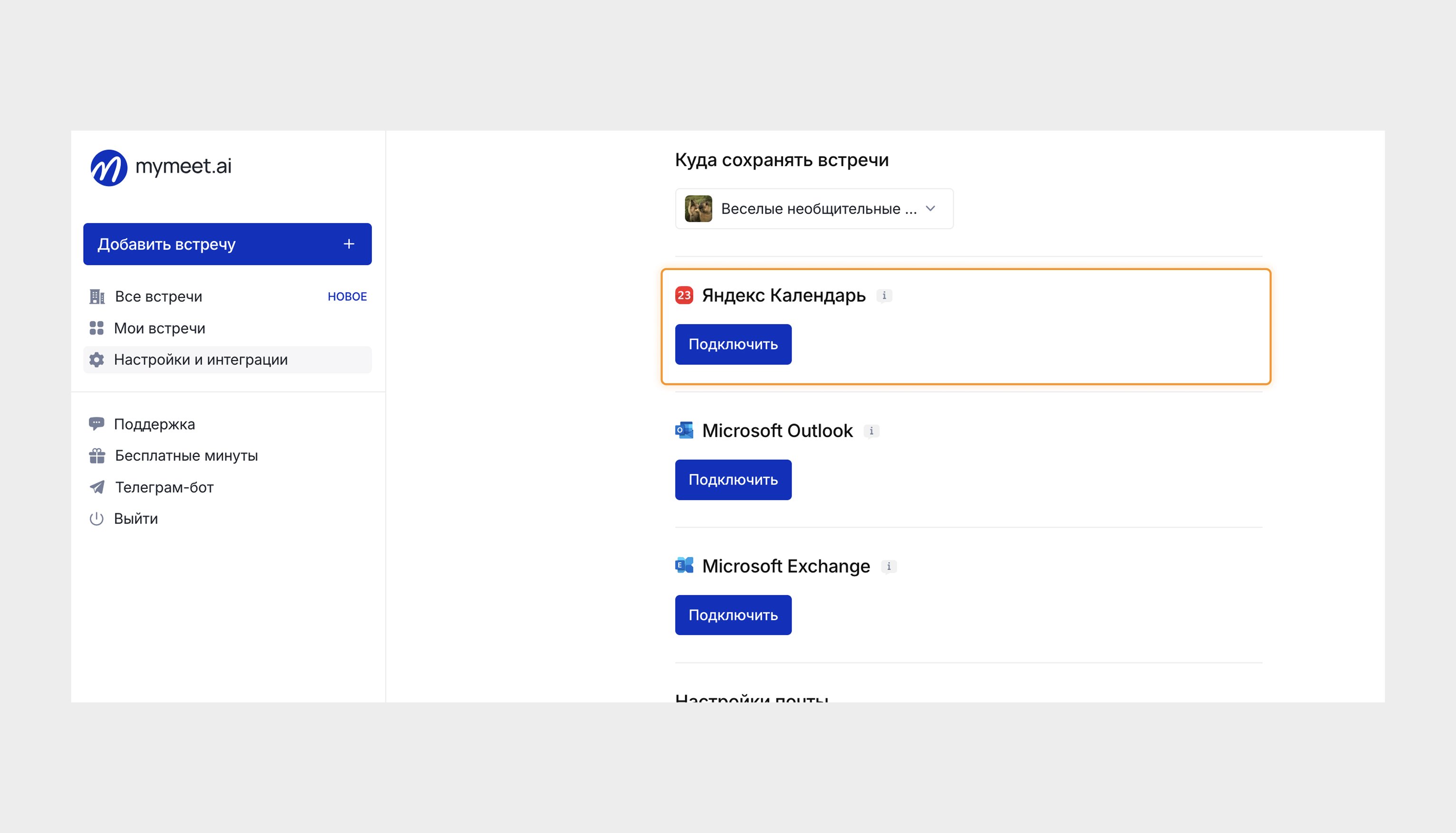
Шаг 1. Откройте блок “настройки и интеграции” в личном кабинете и нажмите “подключить” Яндекс календарь.
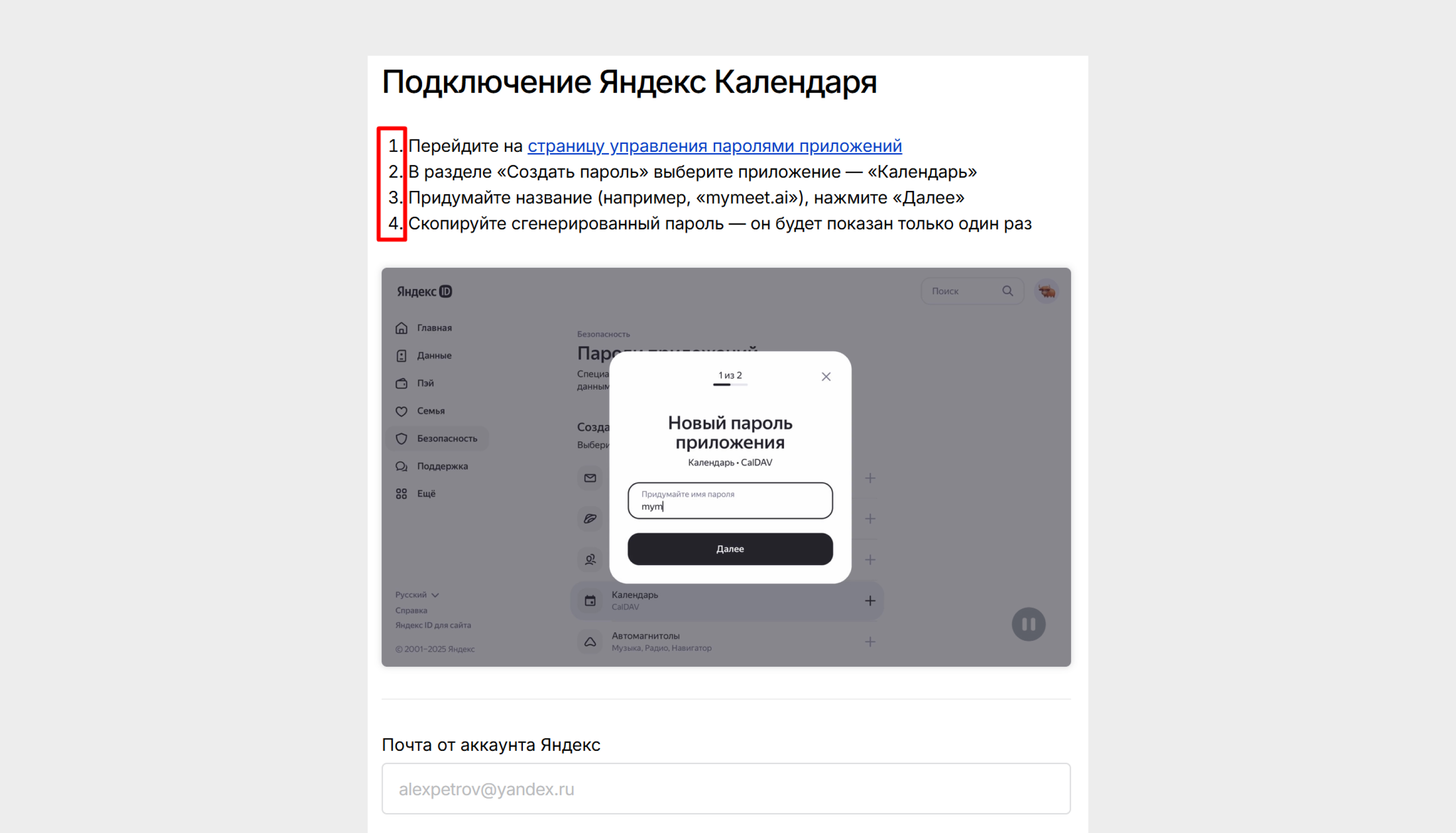
Шаг 2. Пройдите все шаги по настройкам в появишемся окне и нажмите “Подключить”
Шаг 3. Включите авто-запись встреч, чтобы бот начал ходить автоматически на все календарные встречи.
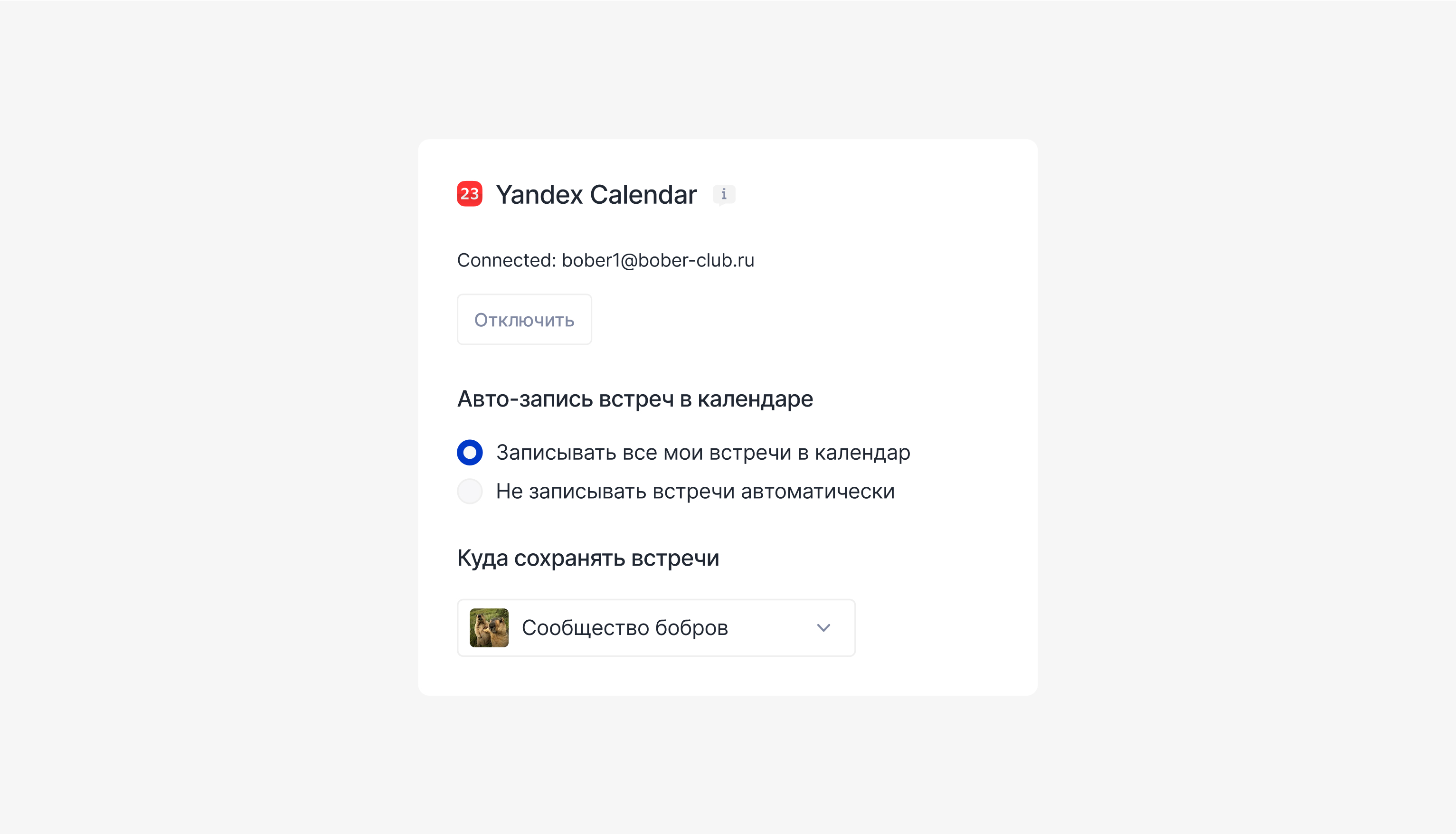
В рамках одного кабинета mymeet.ai можно подключить только один Яндекс-календарь. Если хотите подключить другой календарь из того же аккаунта — сначала отключите текущую интеграцию, затем повторно подключите новый календарь

Шаг 1. Откройте ваш Яндекс календарь и создайте новое событие
Шаг 2. Введите название, добавьте участников и обязательно нажмите “добавить видео встречу”
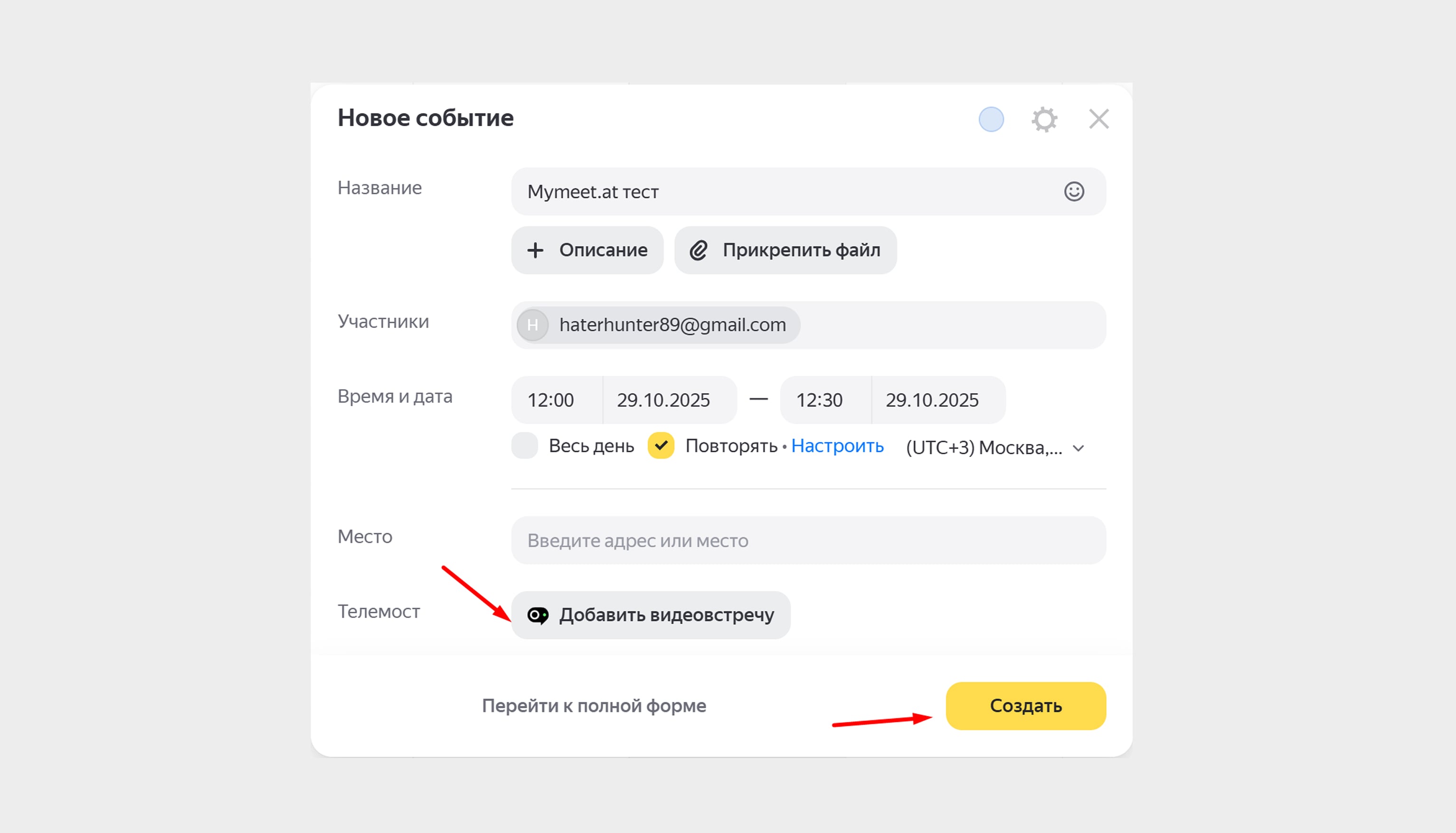
Шаг 3. Нажмите создать встречу, она появится в вашем календаре.
Чтобы бот автоматически подключался к встречам из Zoom, Google Meet, Teams и д.р., необходимо сделать следующее:
Шаг 1. Откройте ваш Яндекс календарь и создайте новое событие
Шаг 2. Введите название, добавьте участников и в поле “Место” или в блок “Описание события” добавьте ссылку на нужную вкс.
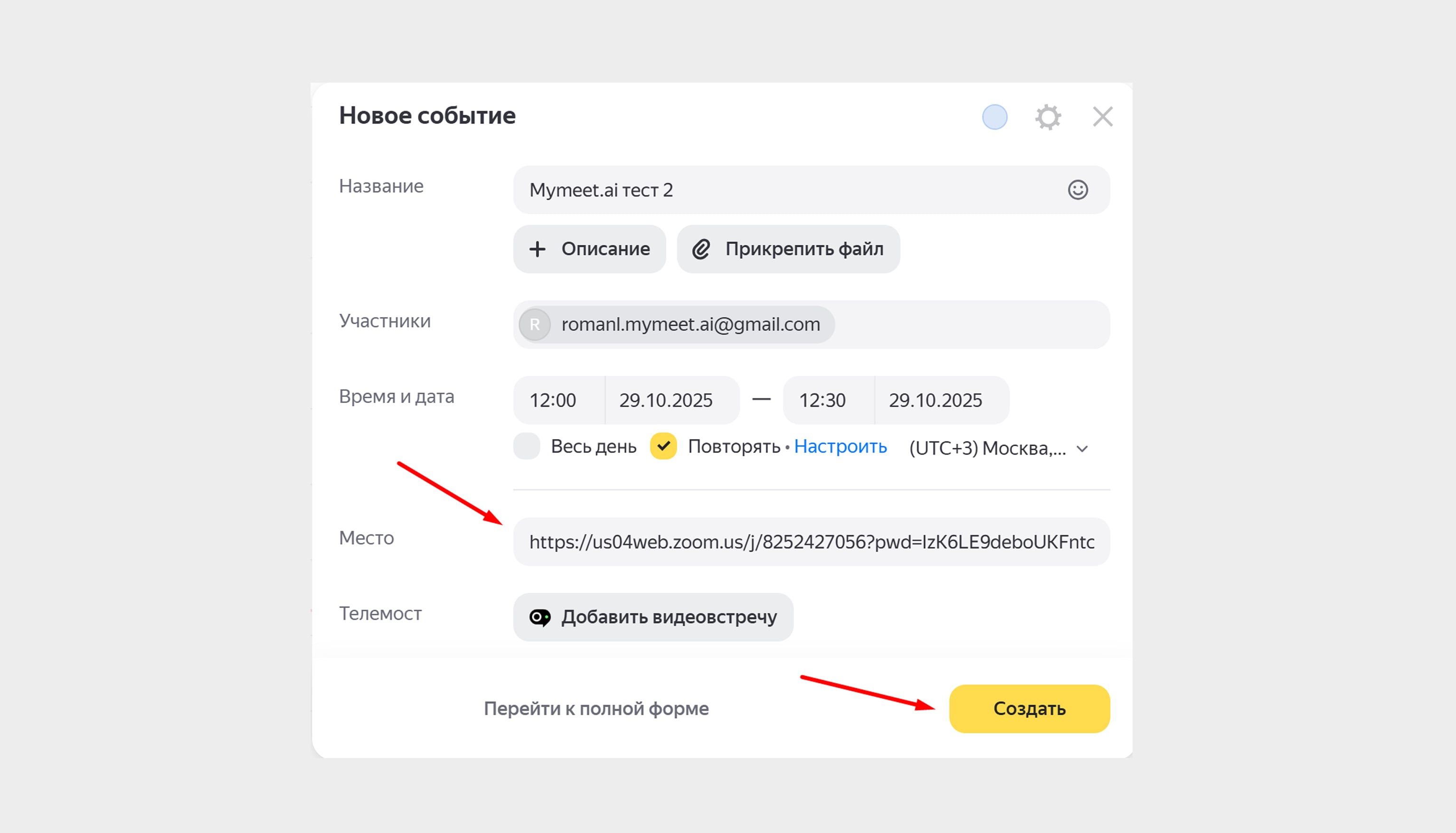
Шаг 3. Нажмите создать встречу, она появится в вашем календаре.
https://zoom.us/j/... или https://meet.google.com/...Если используете корпоративный Яндекс-аккаунт, например, через Яндекс 360 для бизнеса. Убедитесь, что календарь, который вы хотите подключить, имеет настройки публичного доступа или доступен по ссылке.
Что нужно сделать, чтобы работало корректно:
Настройте видимость календаря. В настройках календаря в Яндексе укажите, что календарь доступен по ссылке. Это необходимо для корректной работы .ics подписки.
Откройте доступ по ссылке. При создании события в календаре убедитесь, что к встрече может присоединиться любой по ссылке, а не только участники из вашей организации.
Проверьте настройки администратора Яндекс 360. В некоторых организациях по умолчанию включена блокировка внешних участников. Попросите администратора разрешить внешним пользователям (в том числе боту) подключаться к встречам по ссылке.
Убедитесь, что организатор впустил бота. Если встреча закрытая, организатор встречи должен сам впустить бота, когда он подключится.
Проверьте корректность ссылки на встречу. Убедитесь, что в событии указана корректная ссылка на видеоконференцию. Если бот не видит активной встречи по указанной ссылке — он не подключится.