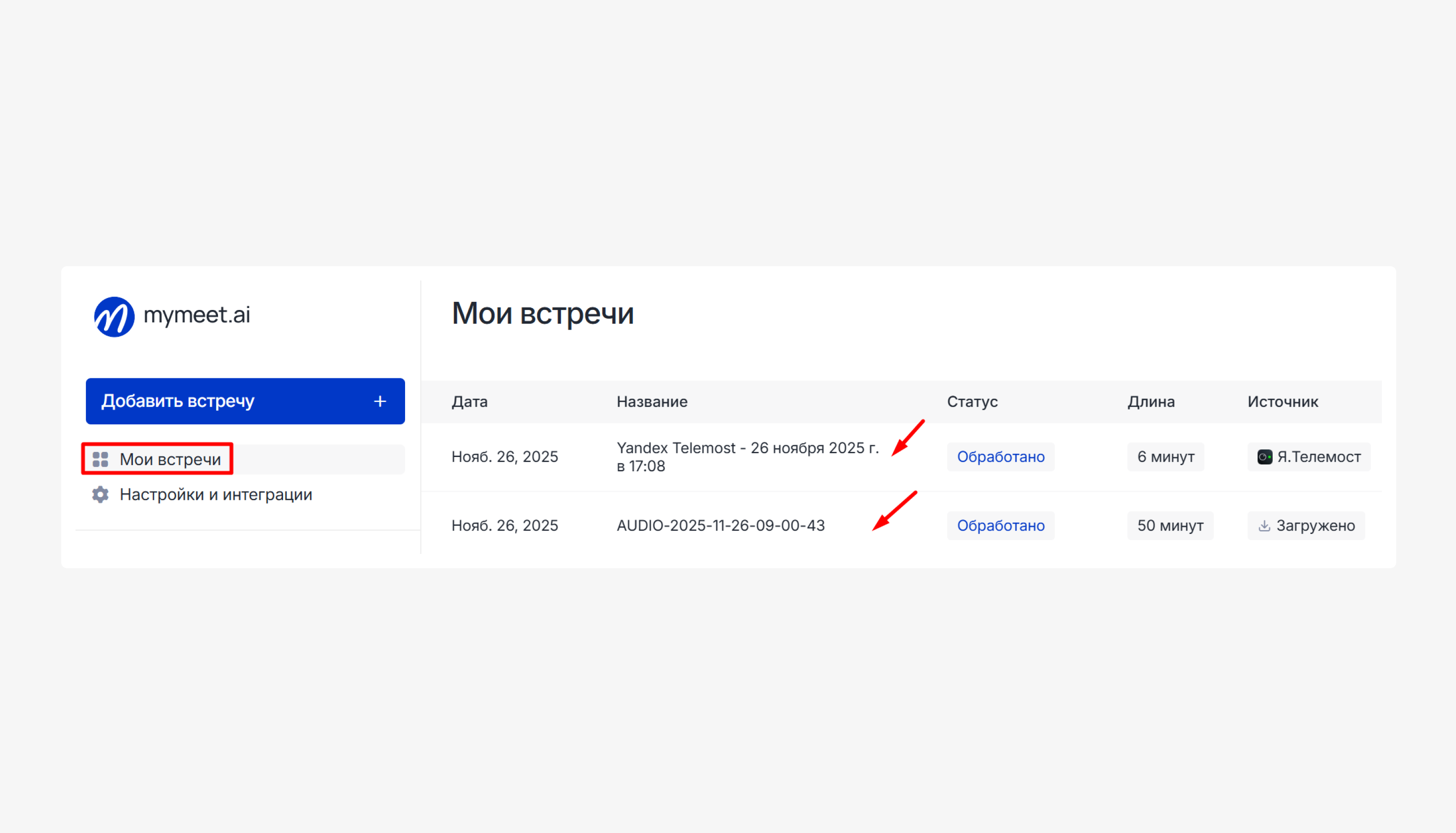
По окончании любой встречи все отчеты падают к вам в личный кабинет маймит. В левой части экрана в блоке “мои встречи” вы можете найти все записи. Чтобы провалиться в любую встречу и получить больше информации — просто нажмите на нужную.
Транскрипт или расшифровка встречи находится во вкладке "Транскрипт". Состоит из умных AI-глав, реплик участников и таймингов.
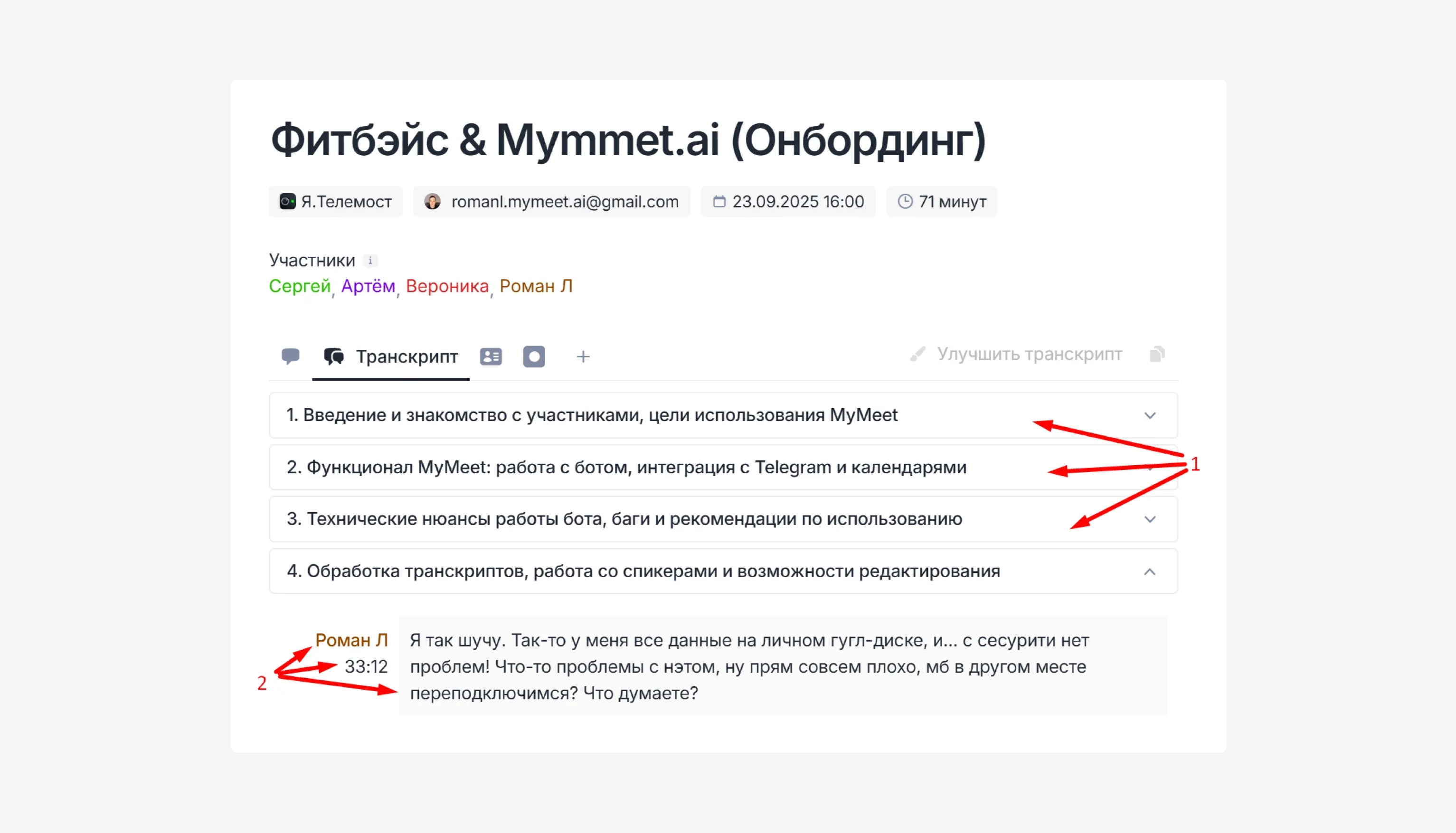
AI-главы автоматически делят встречу на тематические разделы с понятными названиями.
Например, в начале встречи вы познакомились, обсудили цели, далее прошлись по основным вопросам и в конце распределили задачи. Наш ботик все это бережно вытащит из транскрипта и разложит по понятным вам разделам, соблюдая все тайминги.
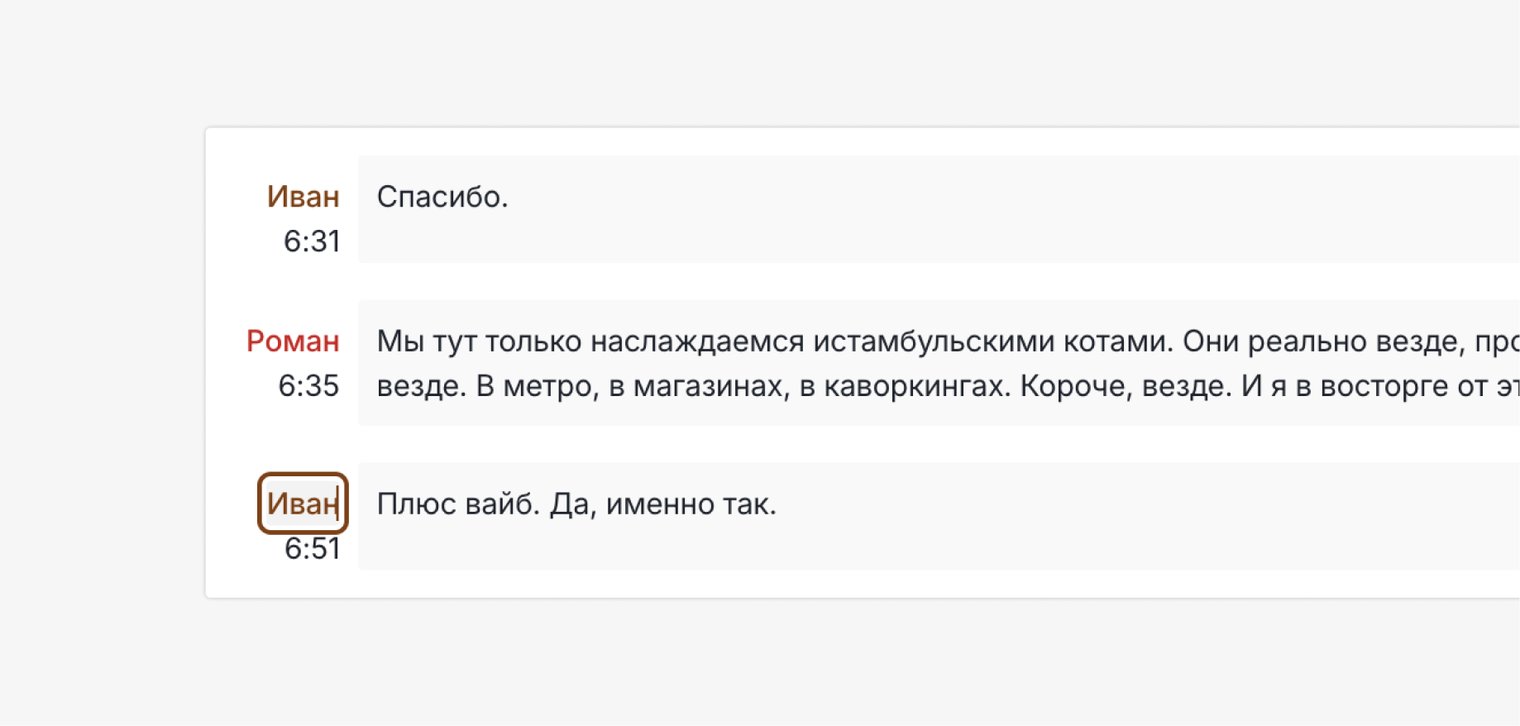
Реплики содержат: имя спикера, время (мм:сс) и текст речи. Спикеры распознаются автоматически для онлайн встреч и загруженных записей.
Каждую реплику в транскрипте можно отредактировать: поменять текст, добавить или убрать слова, предложения. Для этого нажмите на текст нужной реплики и внесите изменения.
Чтобы удалить реплику, необходимо удалить весь текст этой отдельной реплики.

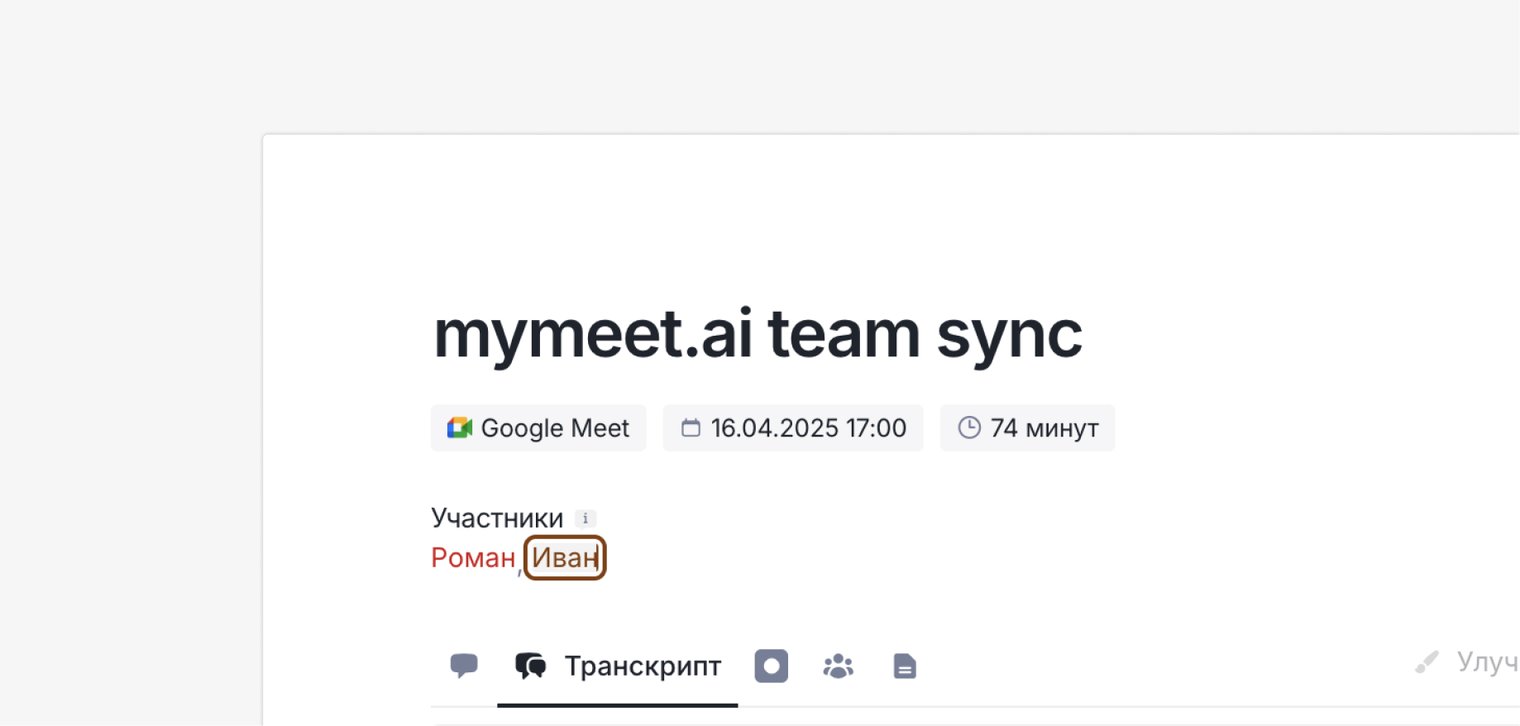
В обработанной встрече можно изменять имена спикеров двумя способами:
Редактирование в шапке встречи — изменения применятся ко всему транскрипту, задачам, отчетам и чату. Если присвоить спикеру имя, которое уже используется другим участником, они автоматически объединятся.
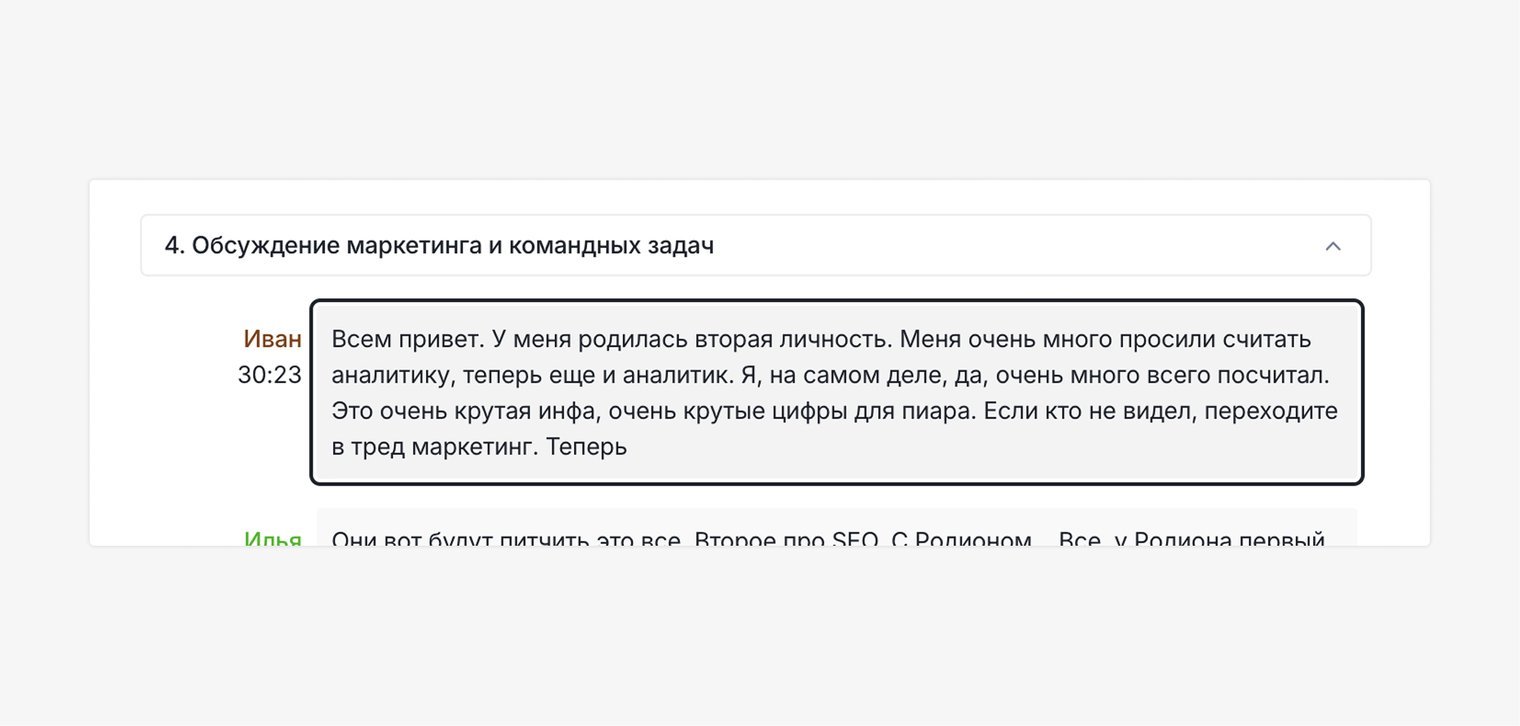
Редактирование в конкретной реплике — изменения затронут только эту реплику и не повлияют на остальные реплики данного спикера.

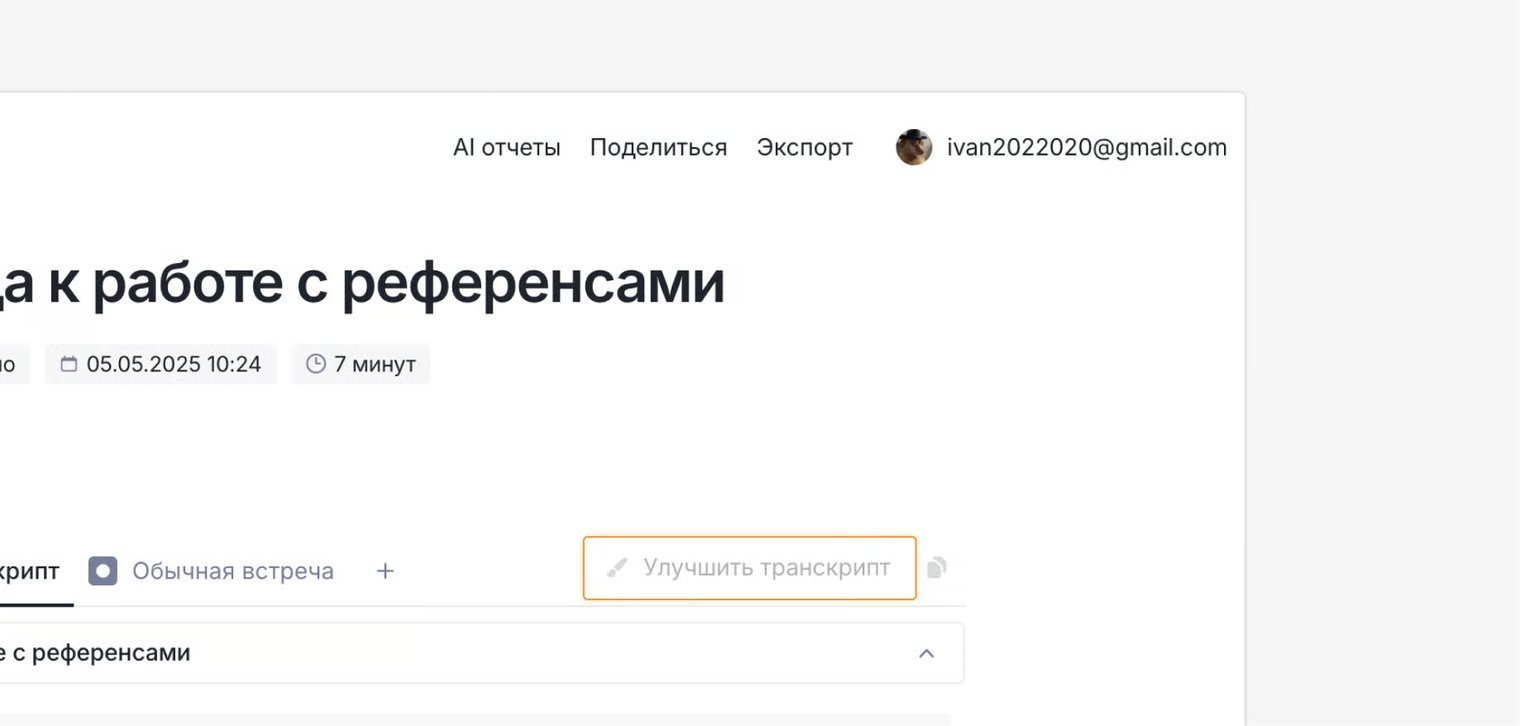
Функция улучшения автоматически очищает весь транскрипт от слов-паразитов, таких как "ну", "эм", "короче" и т.д.
Как использовать: перейдите в отчет встречи, откройте вкладку "Транскрипт" и нажмите кнопку "Улучшить транскрипт".
Отмена изменений: функцию можно отменить, но все изменения, внесенные после очистки, будут потеряны. Транскрипт вернется к состоянию до применения улучшения.