Экспорт отчета происходит из страницы отчета по встрече:
Откройте нужный отчет по встрече в личном кабинете
Нажмите кнопку «Экспорт» в правом верхнем углу. Откроется окно экспорта отчета с выбором формата.
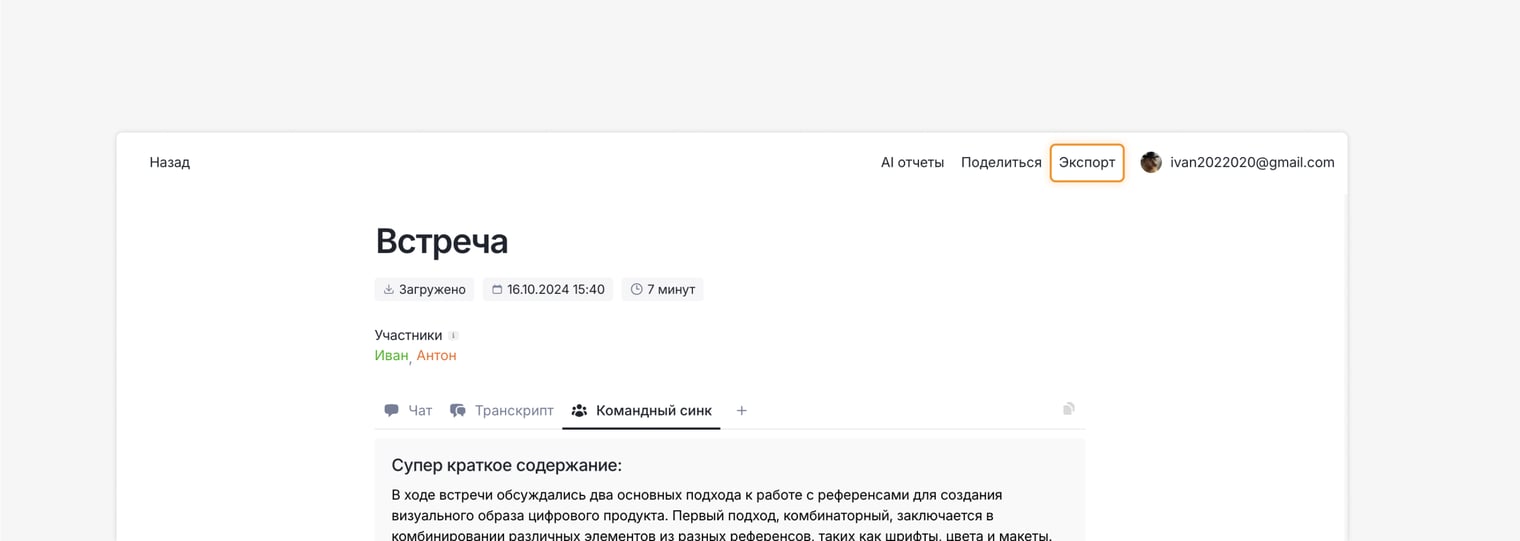
Кнопка "Экспорт"
Выберите формат выгрузки. Доступны форматы:
PDF – удобно для пересылки и печати
DOCX – для редактирования
MD – для Markdown-редакторов
JSON – для интеграций и разработчиков
Выберите нужный отчет и нажмите "Скачать"
Перед экспортом можно отредактировать содержание: транскрипт, саммари и имена участников встречи. Все правки сохранятся и выгрузятся в финальный отчёт.
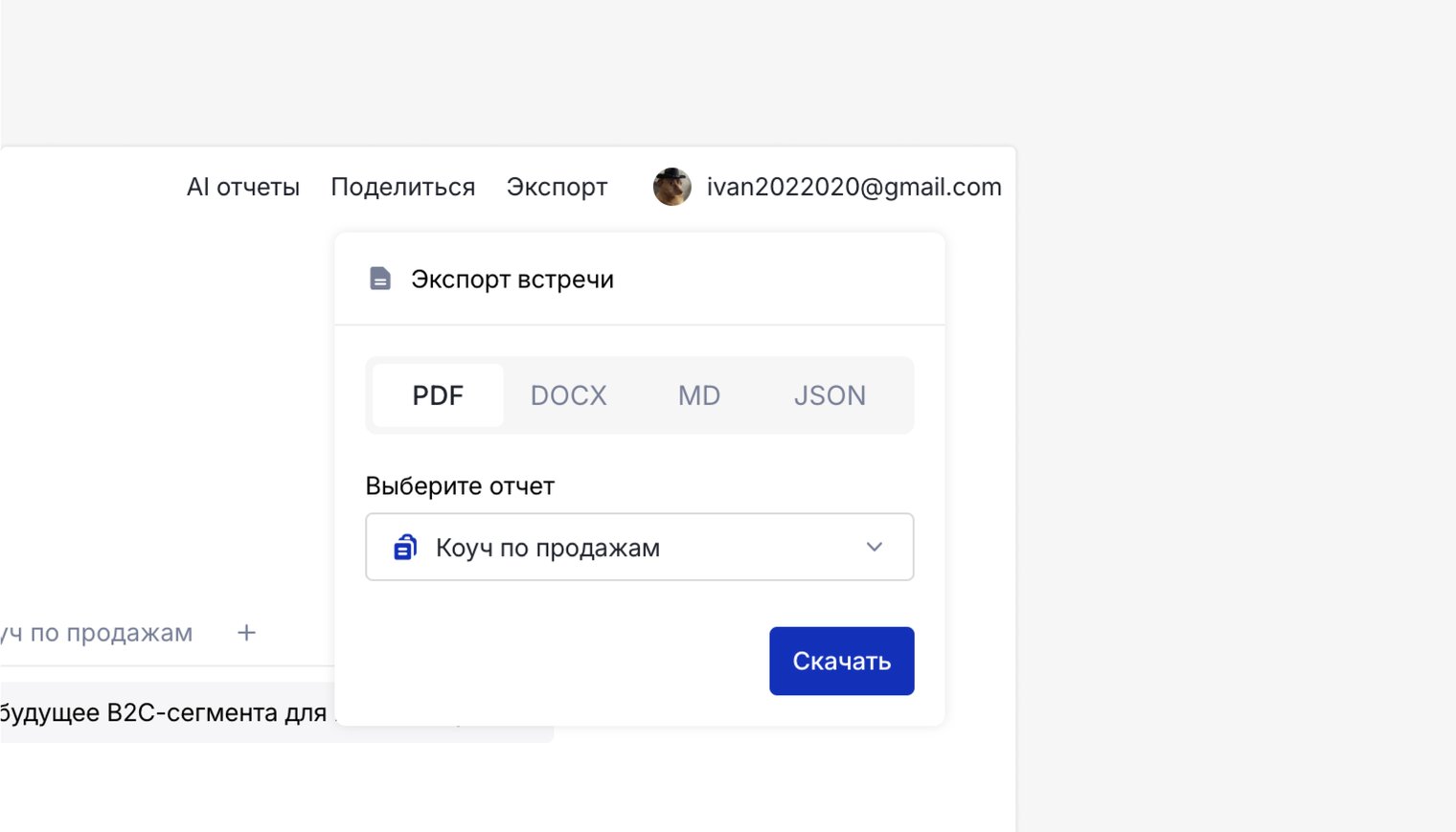
Интерфейс настроек экспорта

Если нужно выгрузить только транскрипт без саммари и задач: на текущий момент это невозможно напрямую. Скачайте отчет в формате DOCX и отредактируйте его, удалив ненужные блоки.
Если встреча уже обработана и вы просматриваете отчет:
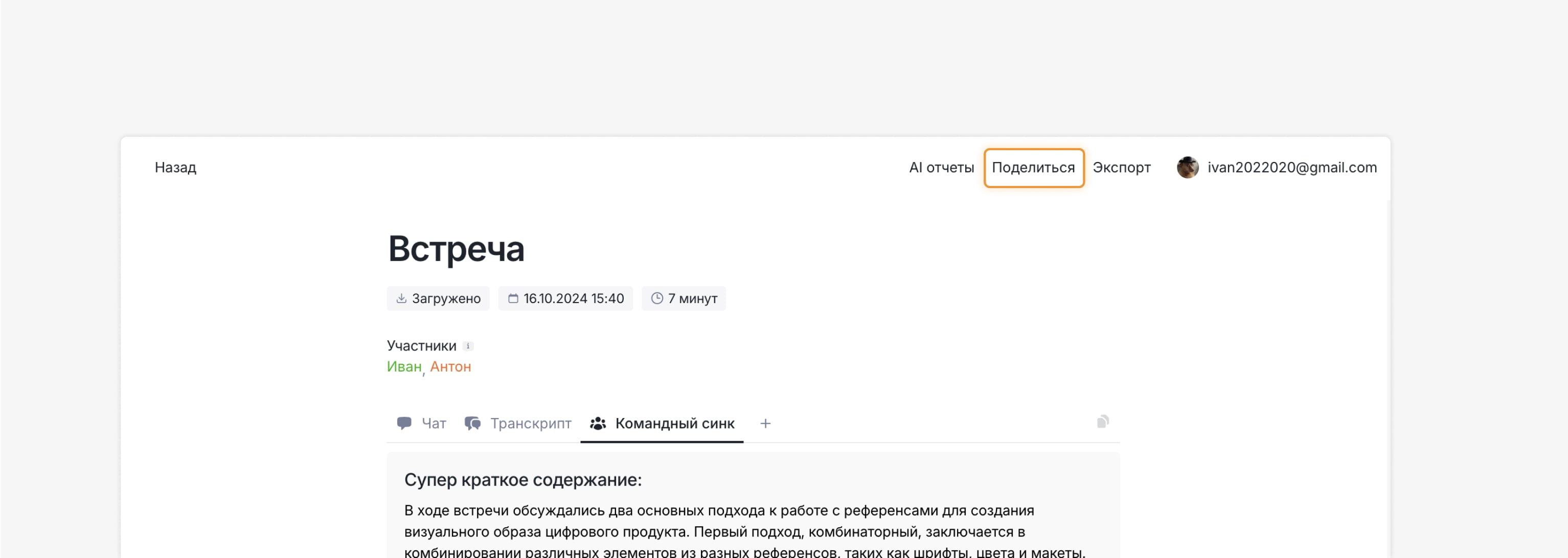
Нажмите кнопку «Поделиться» внутри отчета;
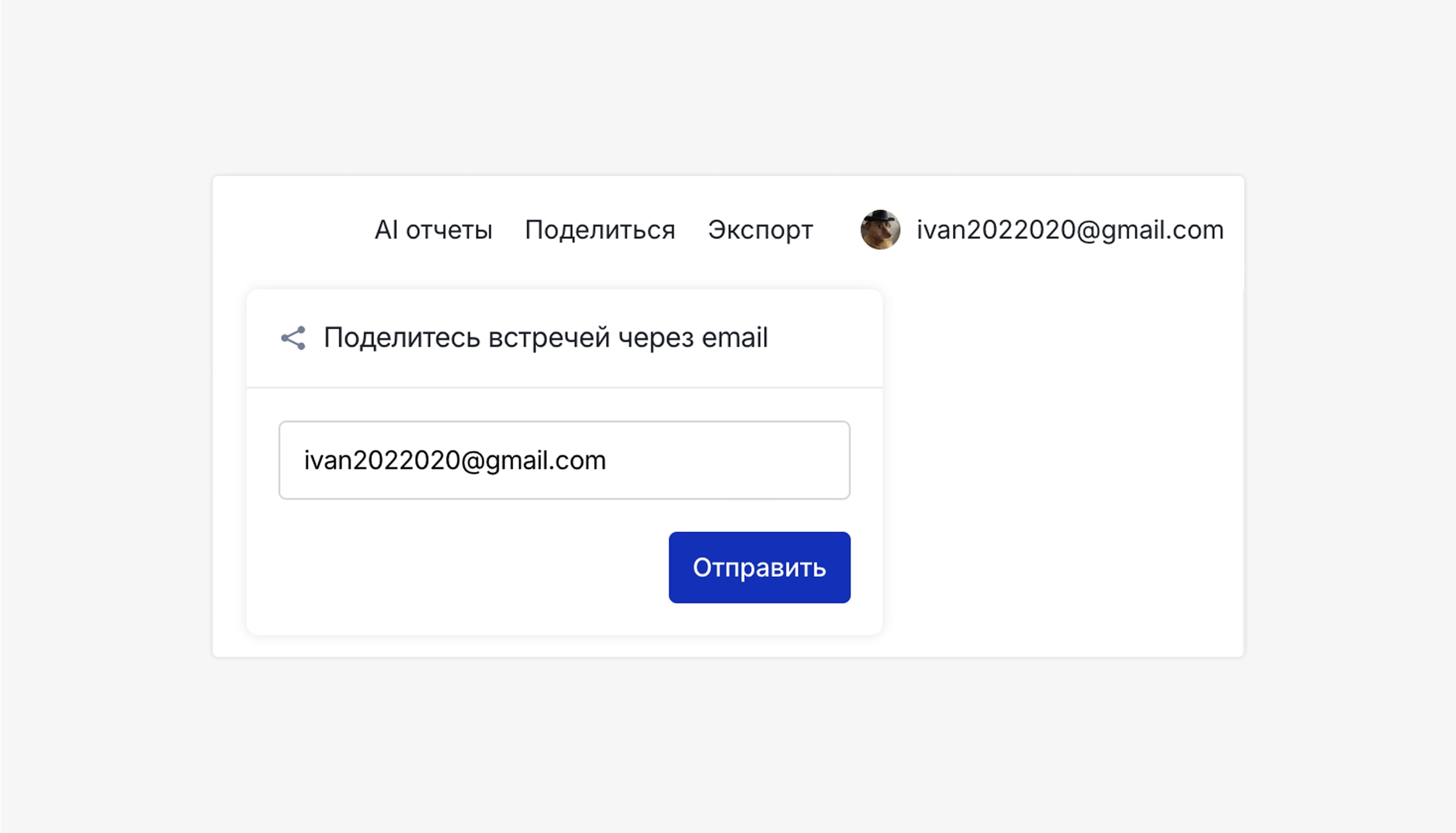
Введите email получателя;
Нажмите «Отправить» — отчет придёт адресату на почту с файлом (PDF) и появится у него в личном пространстве.
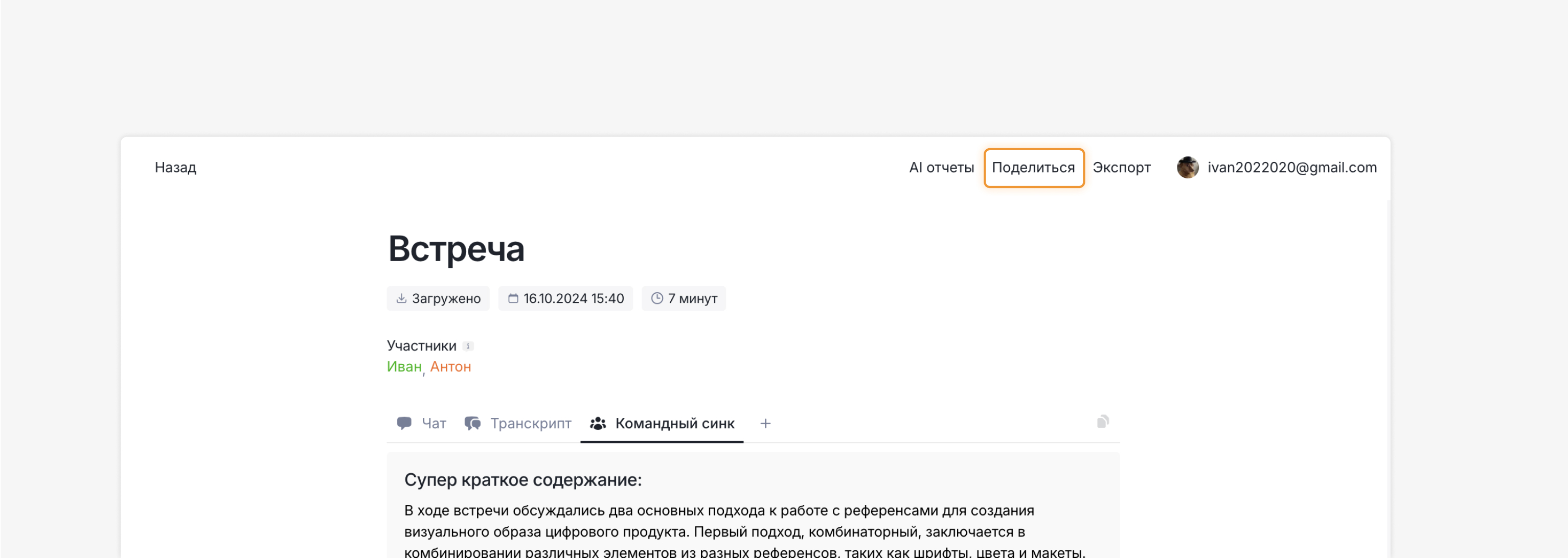
Это удобно, если вы хотите отправить отчет выборочно или позже — например, после редактирования транскрипта или добавления комментариев.
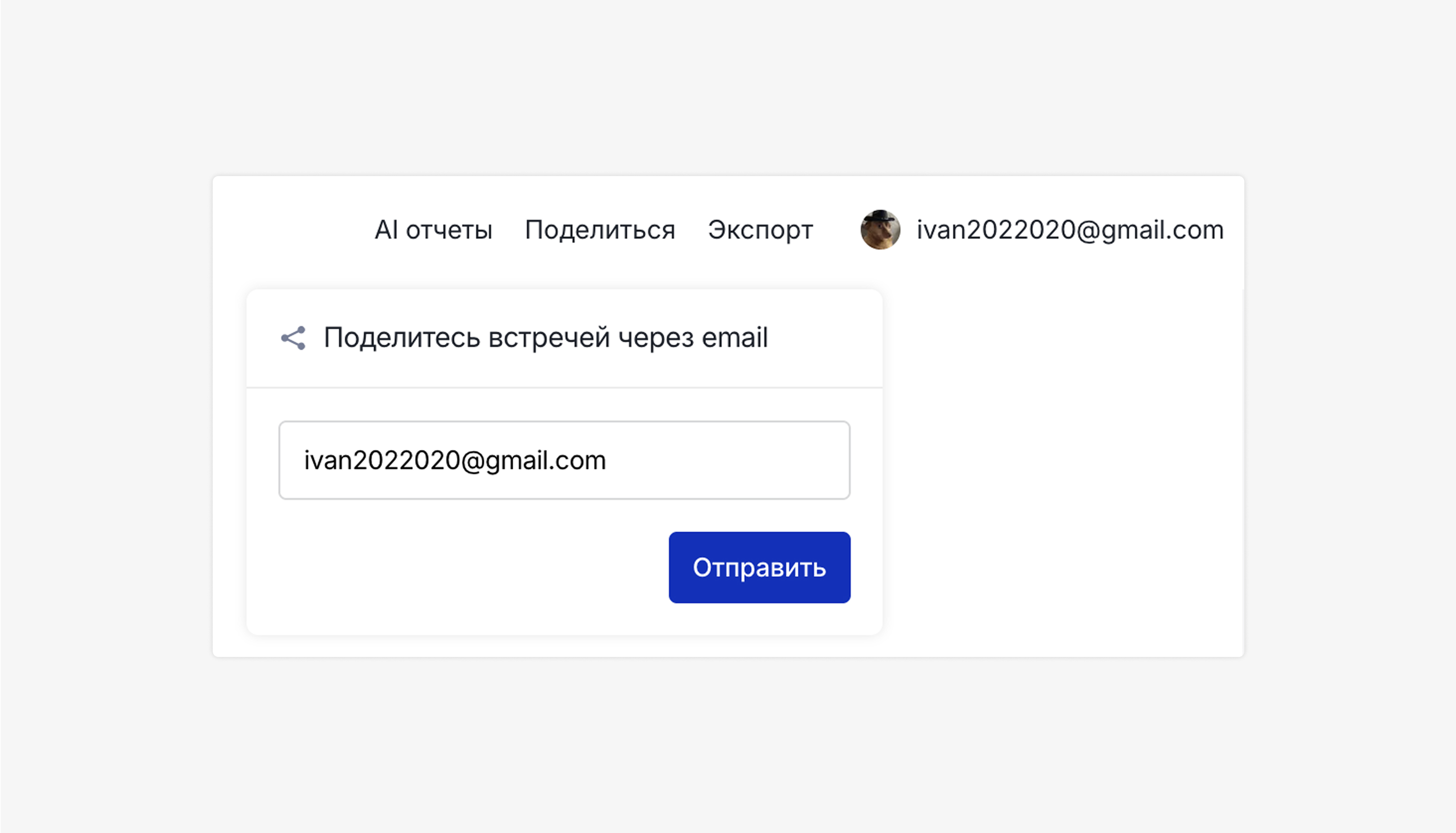
Если у получателя есть аккаунт: Отчет автоматически появится в его личном кабинете в разделе "Мои встречи". Дополнительно на email придет письмо с PDF-файлом отчета для удобного доступа
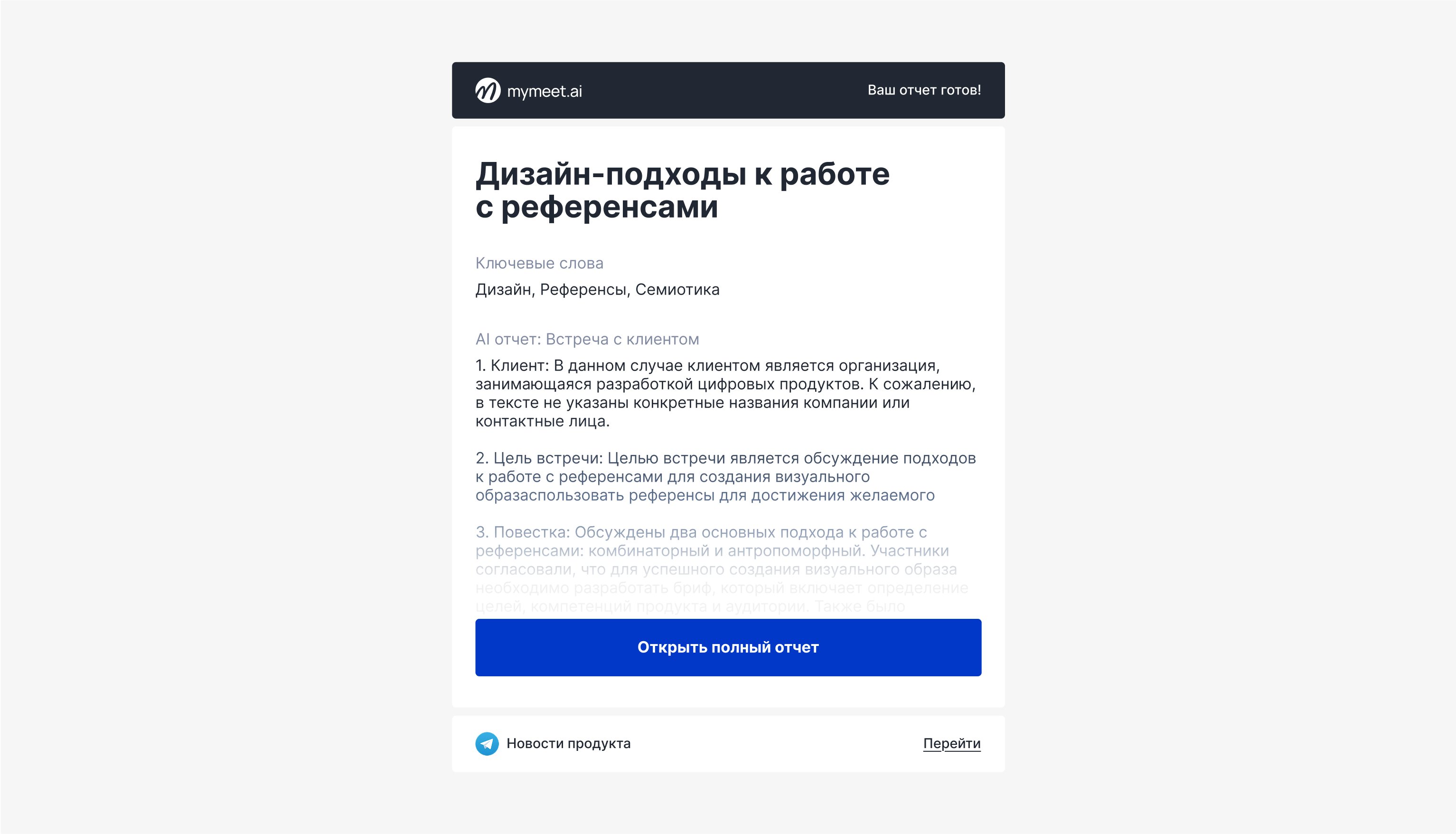
Если у получателя нет аккаунта: Он получит письмо с текстом: "Пользователь ХХХ пригласил нашего бота на встречу, в которой вы приняли участие." В письме будет ссылка на регистрацию и короткое описание продукта. После регистрации пользователь получит доступ к отчету в своем будущем аккаунте.
Важно: Получатель без аккаунта не сможет сразу открыть отчет — ему нужно сначала зарегистрироваться. После регистрации все отправленные ему отчеты автоматически появятся в личном кабинете.
Отчеты могут автоматически отправляться всем участникам встречи сразу после её завершения и обработки. Это особенно удобно для регулярных встреч с командой или клиентами.
Чтобы включить автоматическую отправку:
Перейдите в Настройки и интеграции
Найдите раздел Настройки
Активируйте опцию "Автоматически отправлять отчеты участникам встречи"
После включения этой функции все участники встречи получат отчет на email автоматически через несколько минут после завершения обработки. Отчет придет в формате PDF и будет содержать транскрипт, AI-саммари и выделенные задачи.
Важно: Автоматическая отправка работает только для встреч, записанных через бота (Zoom, Google Meet, Я.Телемост и другие интеграции). Для загруженных файлов отчеты отправляются только вручную через кнопку "Поделиться".
Все отчеты, которыми вы поделились, остаются доступны в вашем личном кабинете. Вы можете в любой момент:
Повторно отправить отчет другим получателям
Отредактировать транскрипт и отправить обновленную версию
Скачать PDF-версию отчета для автономного использования
Получатели с аккаунтом также могут редактировать свою копию отчета независимо от вашей версии.