Кастомный отчет — это собственный AI-отчет, который команда настраивает под свои задачи. Вы задаете структуру разделов и описание того, что должен анализировать AI, а система применяет отчет к встречам.

Раздел AI Отчеты в основной навигации содержит два блока:
Отчеты рабочего пространства — кастомные шаблоны, созданные вашей командой;
Отчеты mymeet.ai — готовые шаблоны, которые можно использовать как стартовую точку.
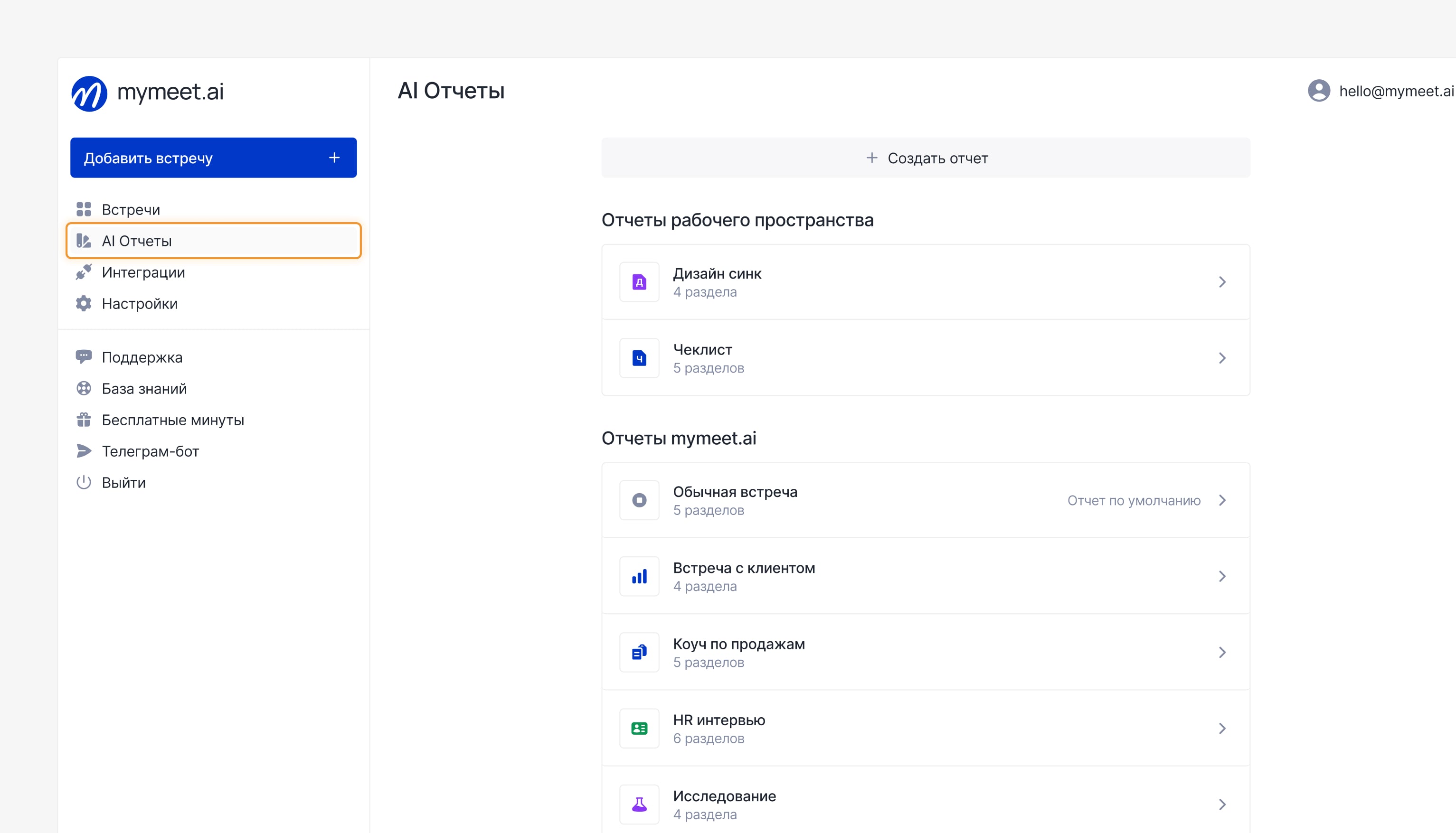
Откройте раздел AI отчеты;
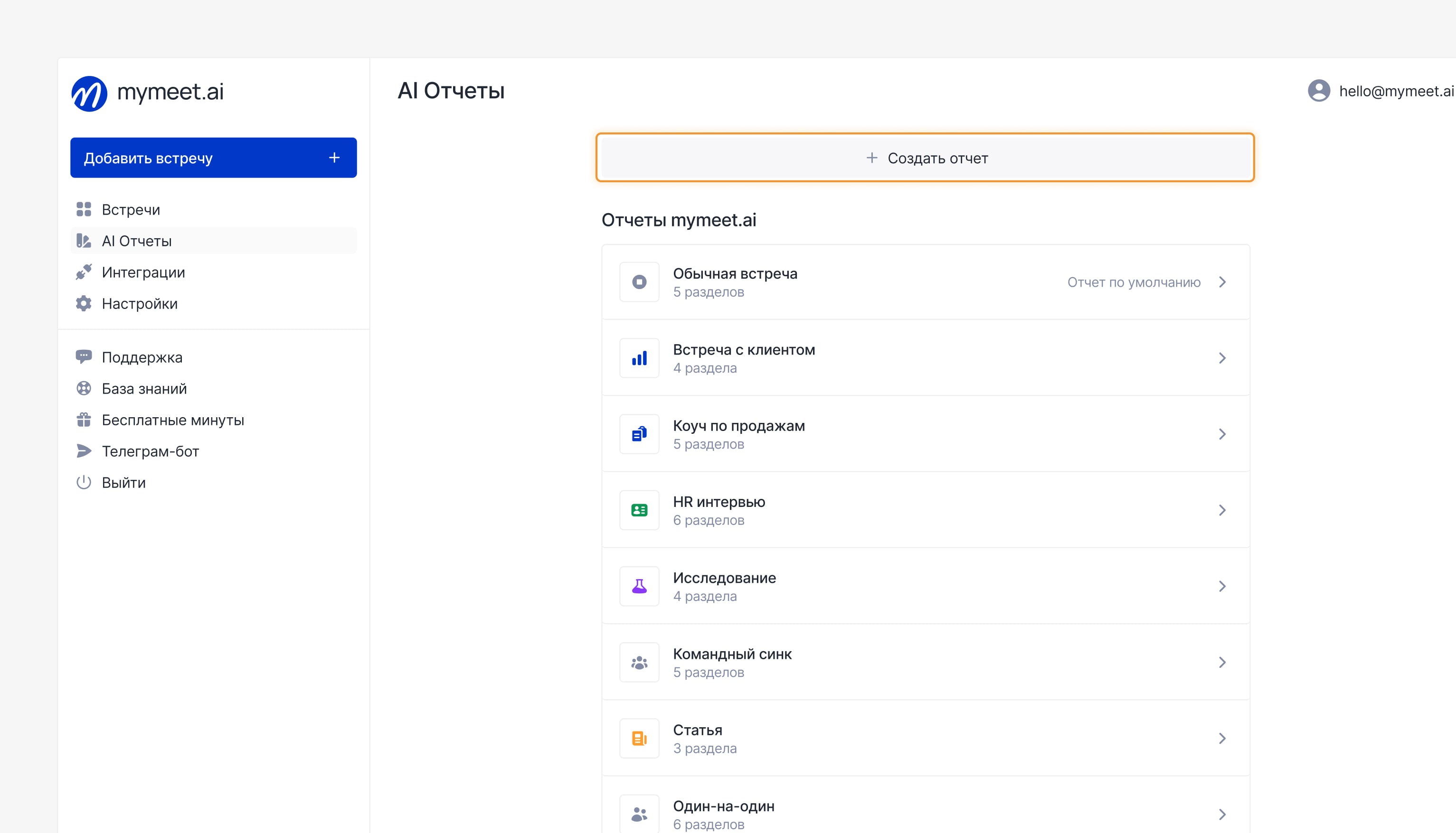
Нажмите создать отчет;
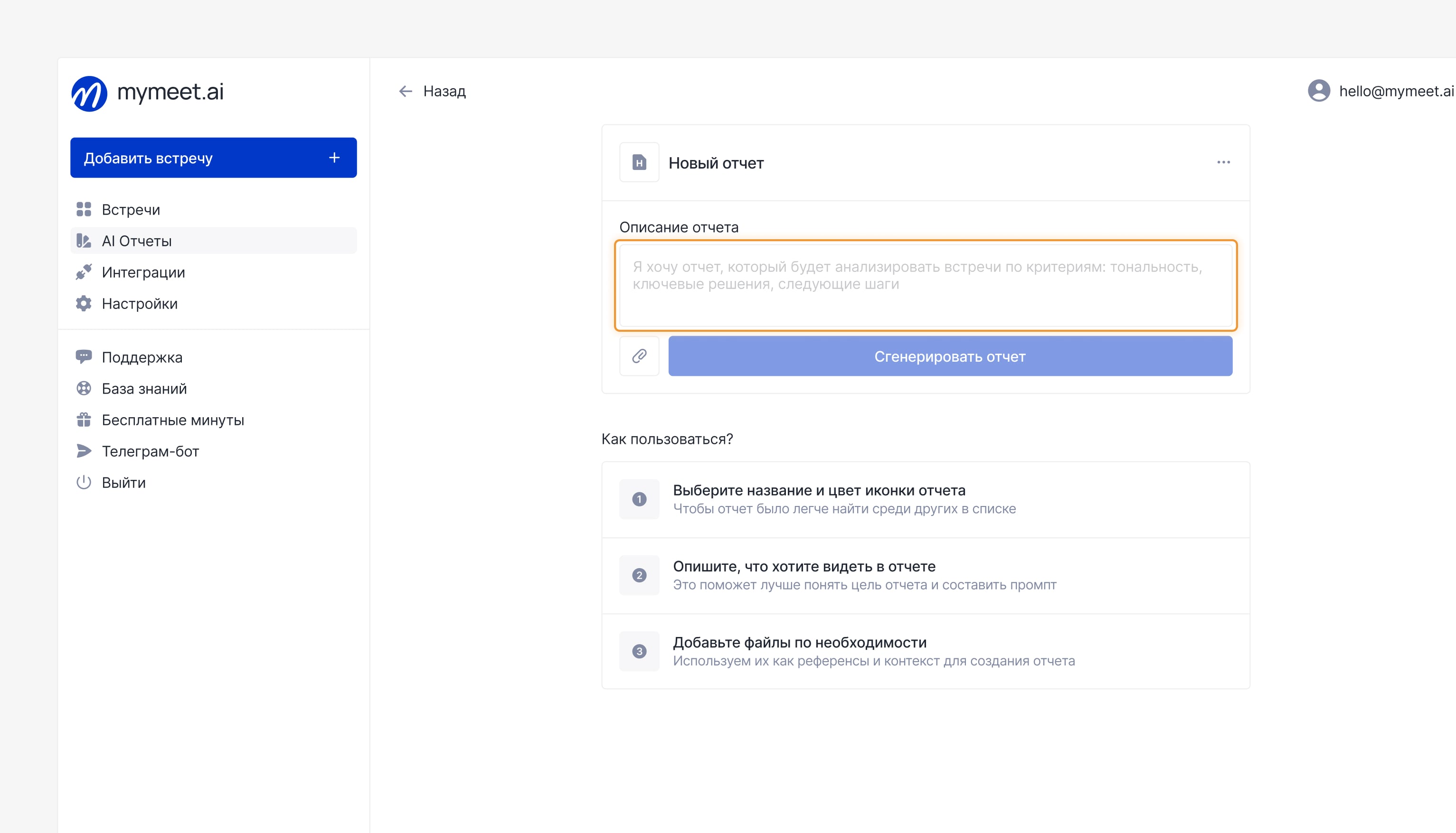
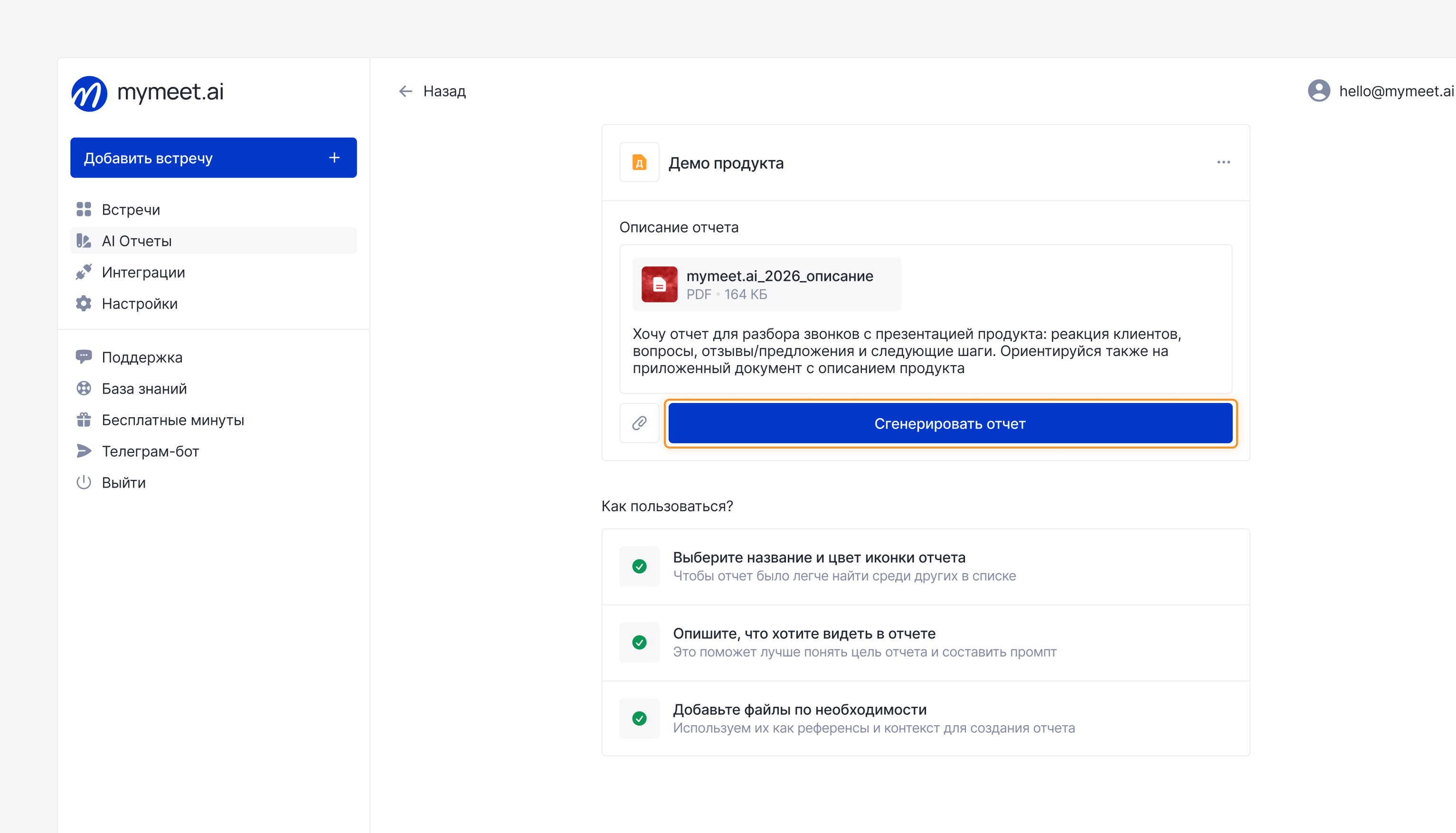
Опишите, какой отчет вам нужен в поле описание отчета — например: «Хочу отчет для разбора звонков с клиентами: цели звонка, возражения, договоренности, следующие шаги»;
Приложите файлы по кнопке с иконкой скрепки, по необходимости — например, документы для понимания контекста встреч, список требований или пример отчета, который вы хотите получить;
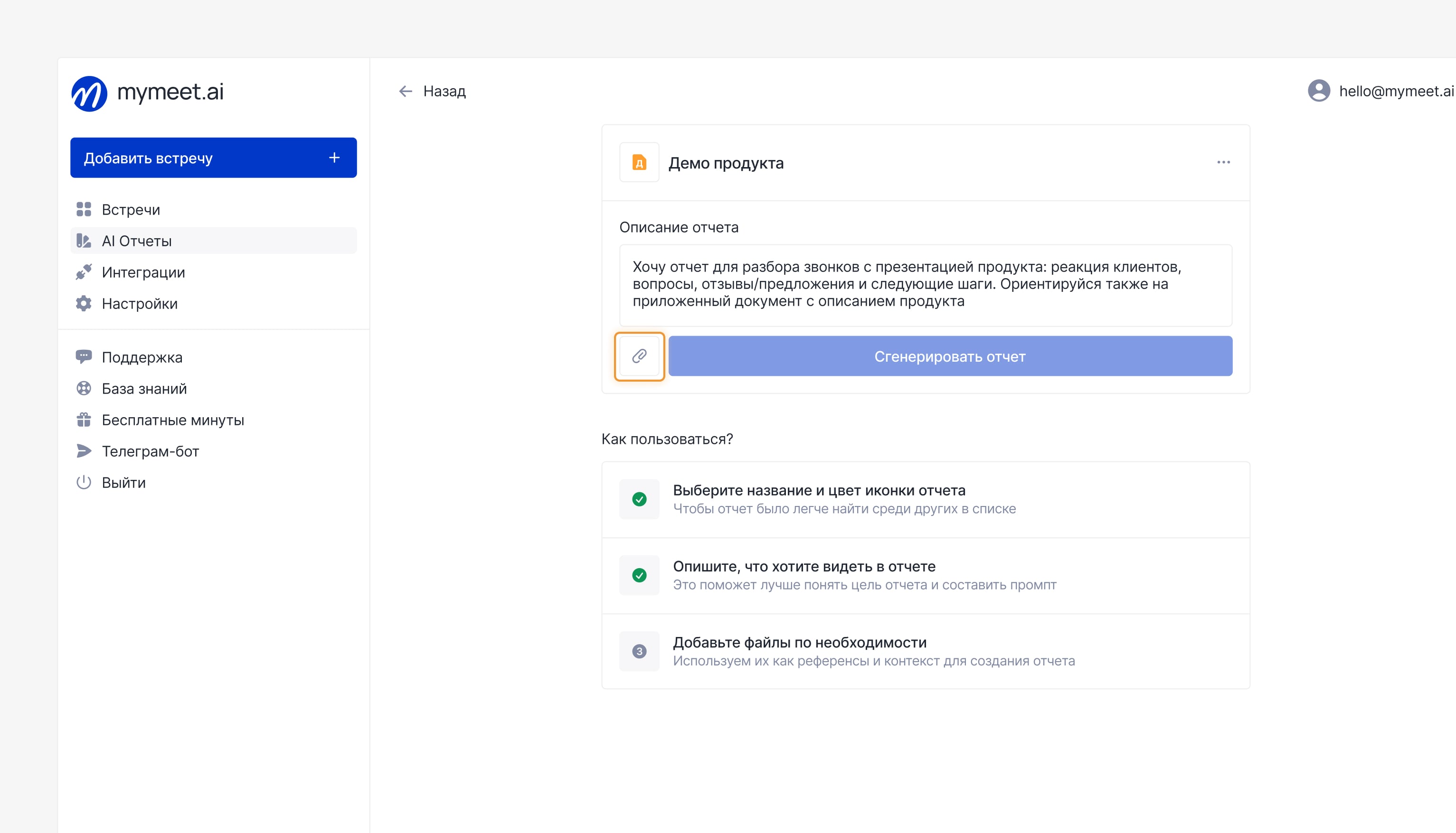
Опишите кратко их содержимое в поле описание отчета;
Нажмите Сгенерировать отчет — AI предложит структуру разделов и контекст встречи;
Отредактируйте разделы под себя.
При создании отчета можно приложить файлы-примеры и подробно описать задачу прямо в поле Описание отчета. Какие материалы хорошо работают:
Готовый промпт — если у вас уже есть полностью написанная инструкция для AI, вставьте её прямо в Описание отчета, файлы прикладывать не нужно;
Чек-лист с критериями — каждый пункт станет отдельным разделом отчета.
Подходит для оценки звонков, интервью, демо;
Шаблон документа или форма протокола — AI создаст по разделу на каждое поле
формы и будет заполнять их из транскрипта;
Вакансия или описание роли — для оценки кандидатов. В этом случае обязательно
укажите в Описании отчета должность и тип встречи.
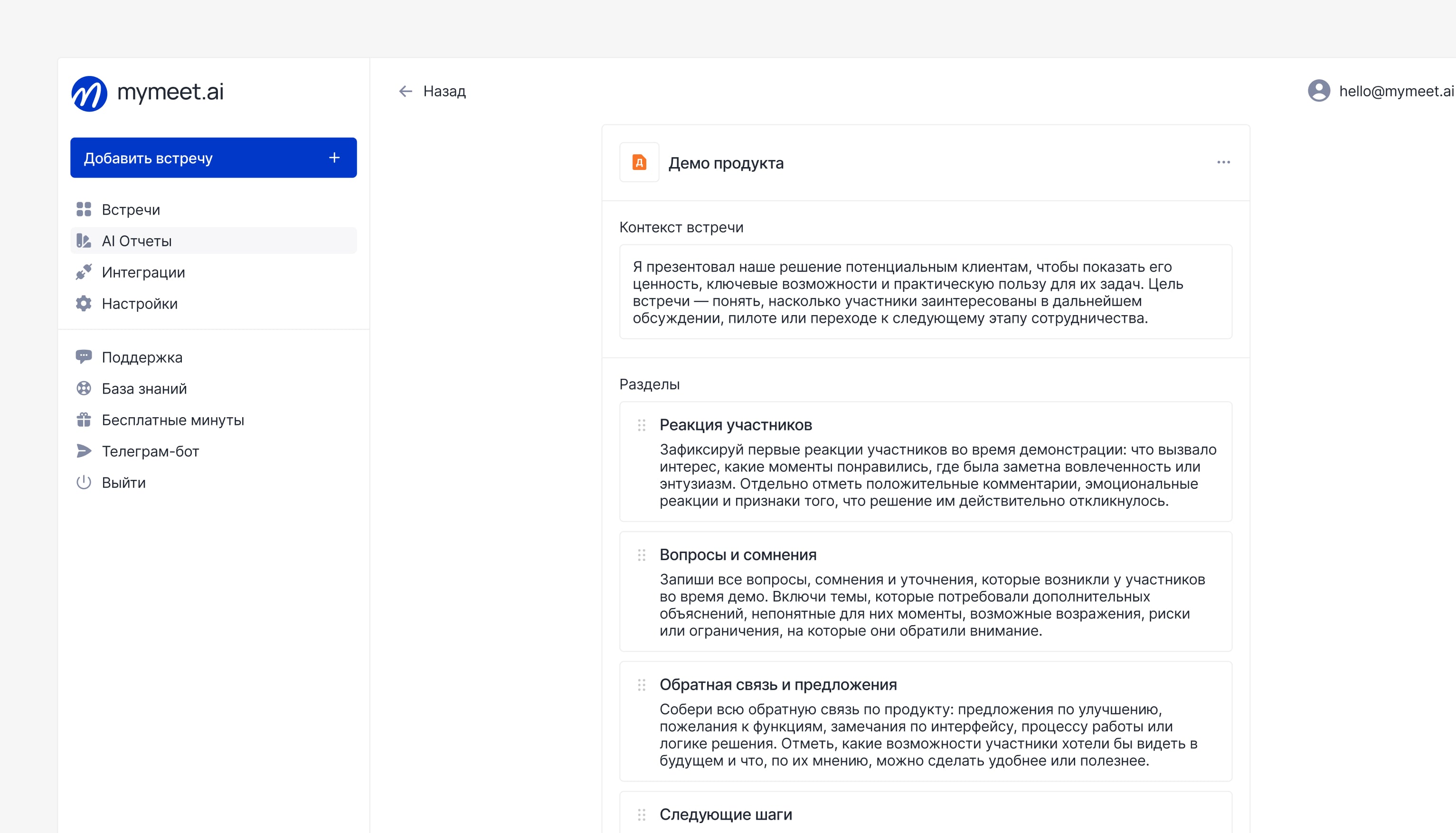
Если не хочется начинать с нуля, откройте любой отчет в блоке Отчеты mymeet.ai и нажмите Редактировать копию — появится черновик кастомного отчета с уже заполненными разделами и контекстом, который можно адаптировать.
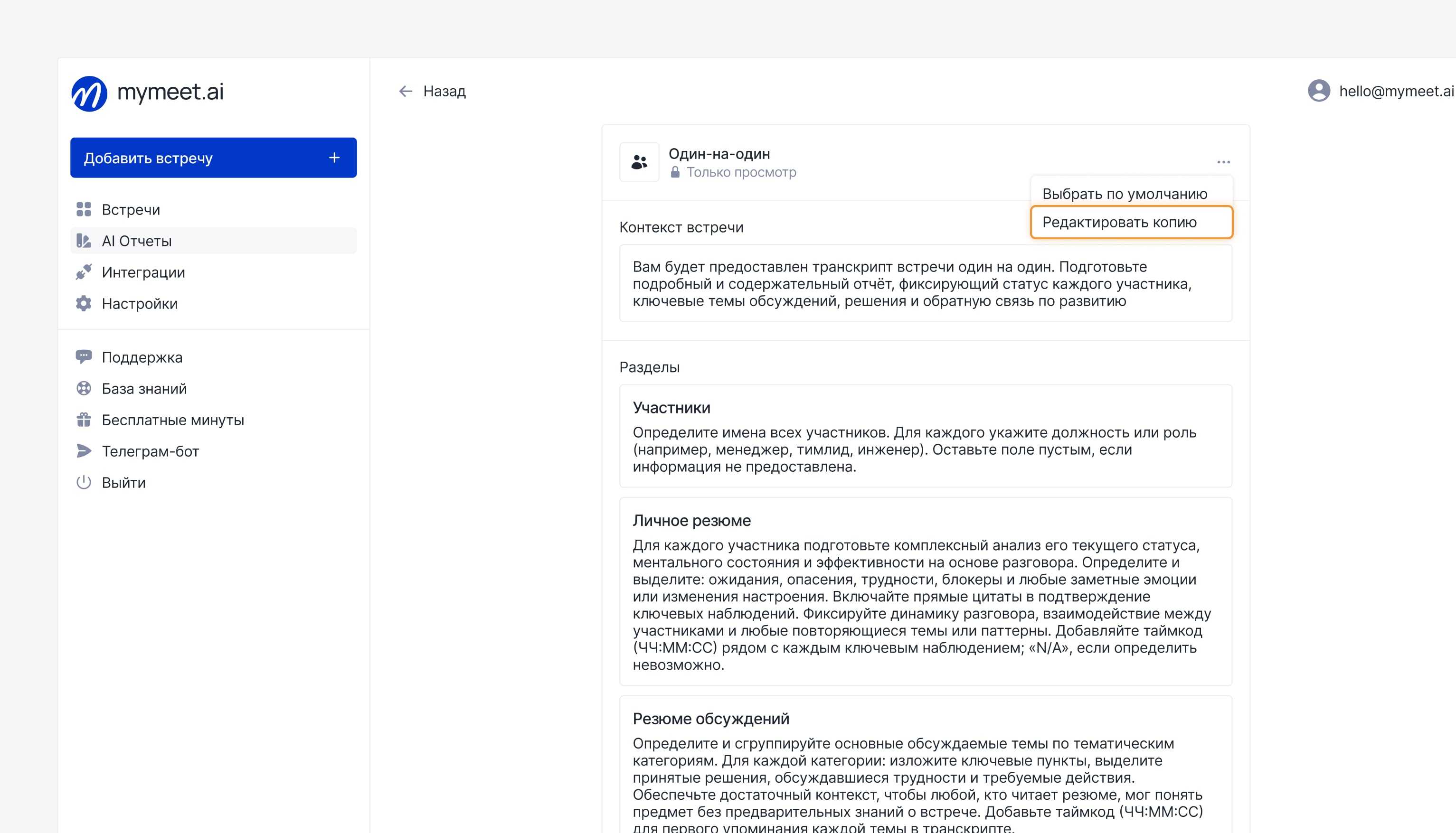
Раздел — это блок будущего отчета, который AI заполнит при анализе встречи. У каждого раздела есть:
Название — заголовок блока в готовом отчете. Например, «Ключевые решения»;
Описание — инструкция для модели, что именно должно попасть в этот раздел. Например, «Решения, принятые на встрече, с указанием ответственных и сроков».
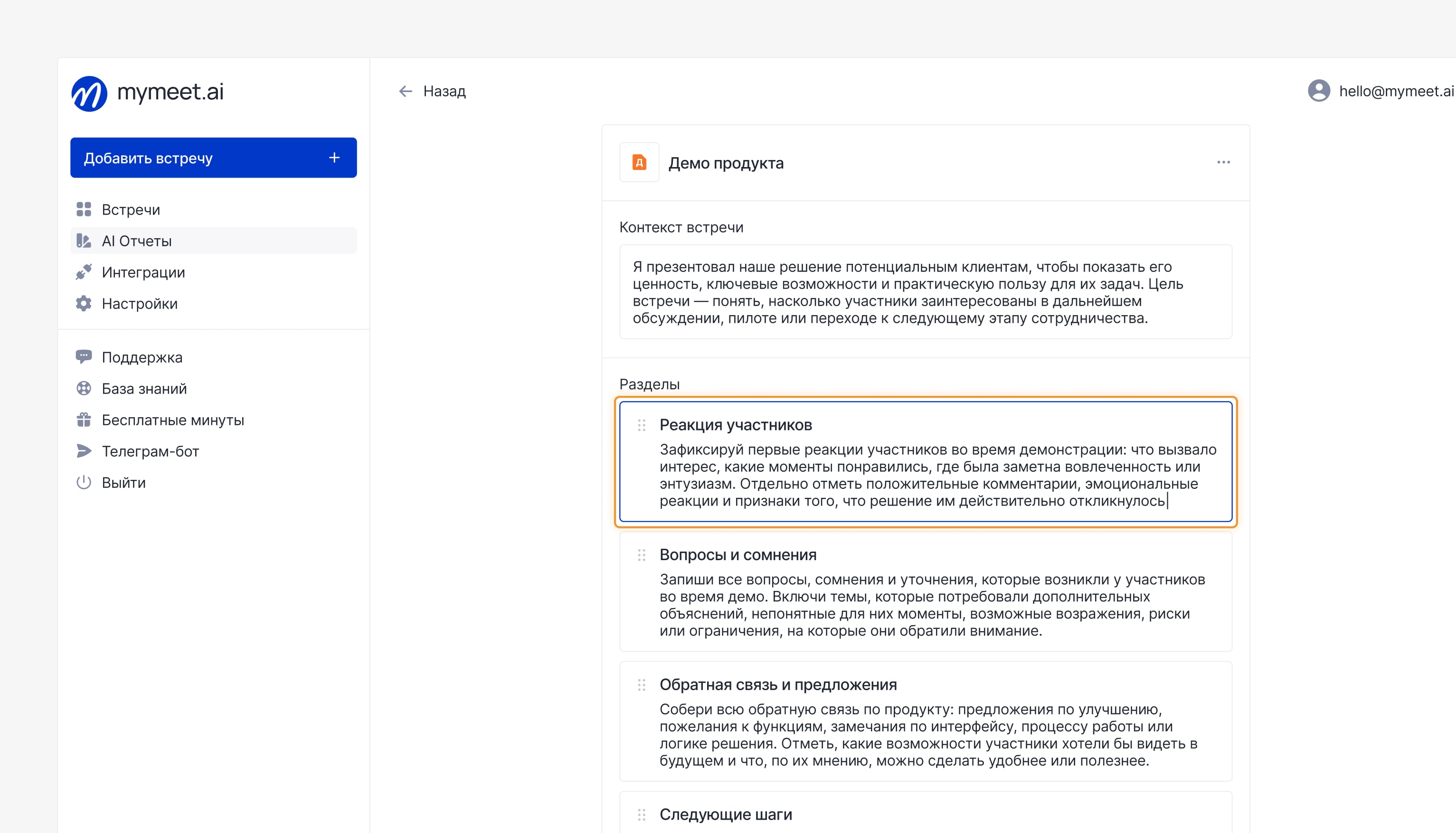
Разделы можно переупорядочивать перетаскиванием, удалять и добавлять кнопкой Добавить раздел.


Контекст встречи — это общее описание ситуации, в которой проходит встреча, и предметной области, в которой работает команда. AI опирается на него, когда заполняет разделы: понимает, кто участники, в какой отрасли вы работаете, какие термины использовать и чего избегать.
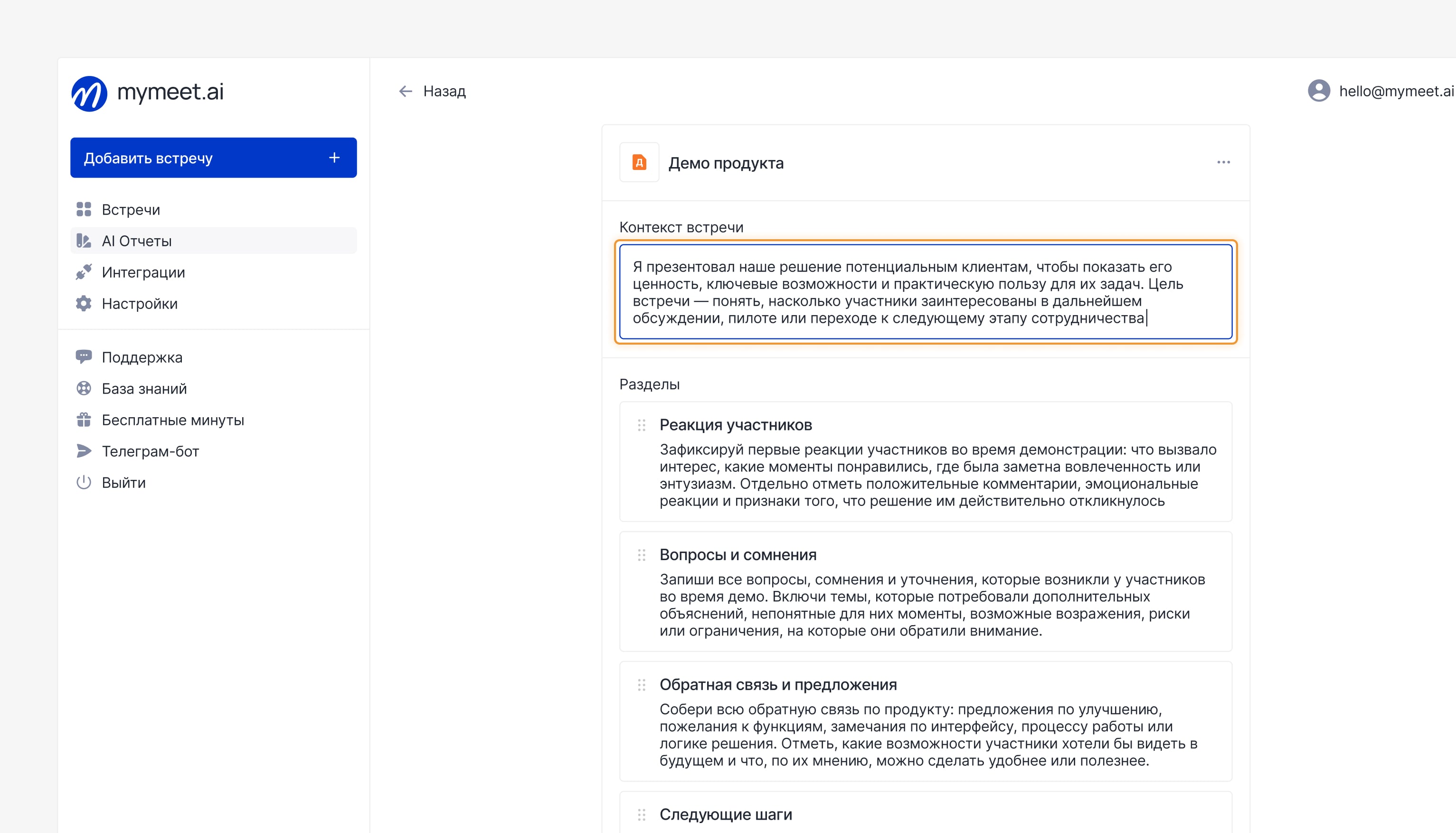
Контекст можно дописать или поправить в любой момент в поле Контекст встречи на странице отчета.
После первых запусков может оказаться, что отчет работает не так, как вы ожидали. Это нормально. Настройка обычно занимает несколько итераций. Что делать в типичных ситуациях:
Содержимое раздела не соответствует ожиданиям — откорректируйте описание этого раздела: сформулируйте требования точнее, добавьте критерии или примеры того, что должно быть внутри;
Отчет добавляет лишние разделы или плохо улавливает профессиональный контекст — поправьте Контекст встречи: добавьте описание вашей предметной области и при необходимости явно укажите, что новые разделы добавлять не нужно;
AI пишет отчет не на том языке — добавьте в Контекст встречи явную инструкцию, например: «Язык вывода — русский».
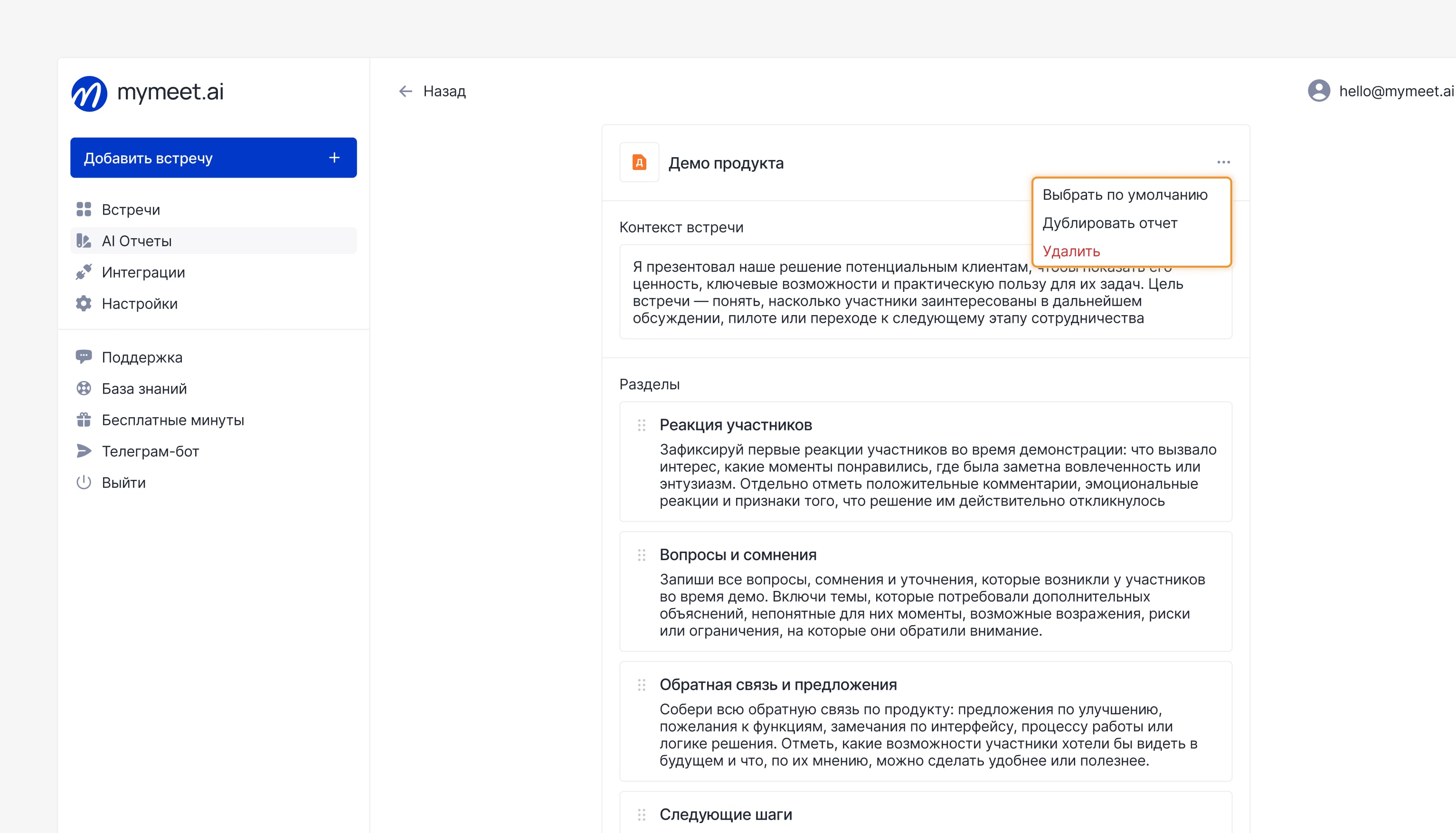
В меню рядом с каждым отчетом (иконка с тремя точками) доступно:
Выбрать по умолчанию — этот отчет будет применяться к новым встречам автоматически;
Дублировать отчет — создать копию для экспериментов;
Удалить — убрать отчет.
Кастомный отчет можно применить не только к новым, но и к уже прошедшим встречам